Lên lịch làm việc cho nhân viên theo tuần bằng các mẫu ca đã khai. Ngoài thêm ca từng ô, màn này có ba công cụ phân ca hàng loạt: gán lặp lại, phân ca theo tháng và sao chép tuần trước.
📌 Vị trí: Phân hệ Gym Master → menu Nhân sự → cột Chấm công → Xếp ca. Mô tả trên menu: “Xếp ca làm việc cho nhân viên theo tuần”.
1. Xếp ca — lịch phân ca tuần
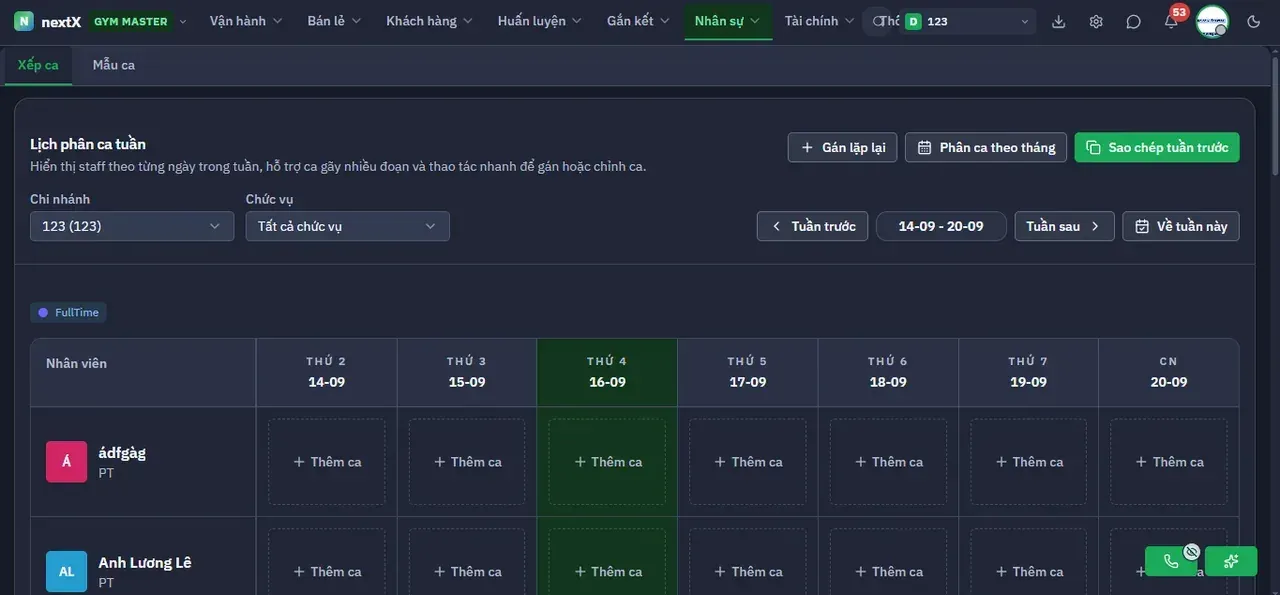
Tab Xếp ca.
Dòng phụ: “Hiển thị staff theo từng ngày trong tuần, hỗ trợ ca gãy nhiều đoạn và thao tác nhanh để gán hoặc chỉnh ca.”
| Thành phần | Nội dung |
|---|---|
| 1 · Hai tab | Xếp ca · Mẫu ca. |
| 2 · Nút + Gán lặp lại | Gán một mẫu ca cho nhân viên vào các thứ cố định trong nhiều tuần. |
| 3 · Nút Phân ca theo tháng | Chọn ngày trên lịch tháng để tạo hàng loạt ca. |
| 4 · Nút Sao chép tuần trước | Nhân bản toàn bộ lịch của tuần trước sang tuần này. |
| 5 · Bộ lọc | Chi nhánh và Chức vụ. |
| 6 · Điều hướng tuần | Tuần trước · khoảng ngày · Tuần sau · Về tuần này. |
| 7 · Chú giải mẫu ca | Dải chip màu tương ứng từng mẫu ca. |
| 8 · Lưới phân ca | Cột đầu là nhân viên kèm chức vụ; mỗi ô trống có nút + Thêm ca. |
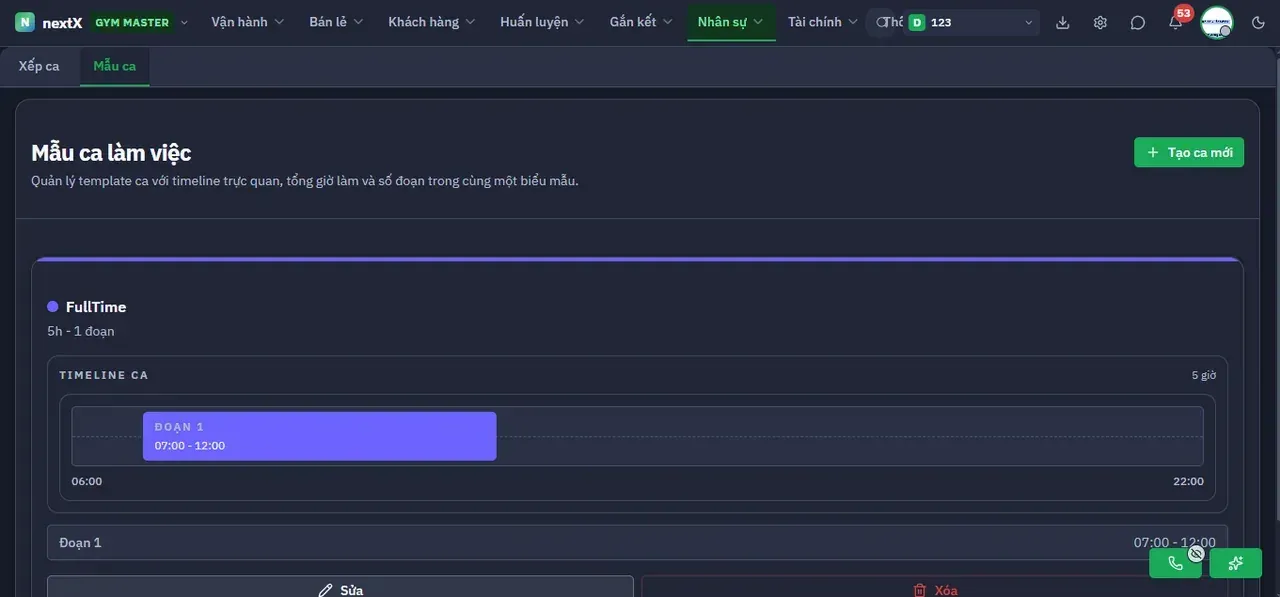
Tab Mẫu ca trong màn Xếp ca.
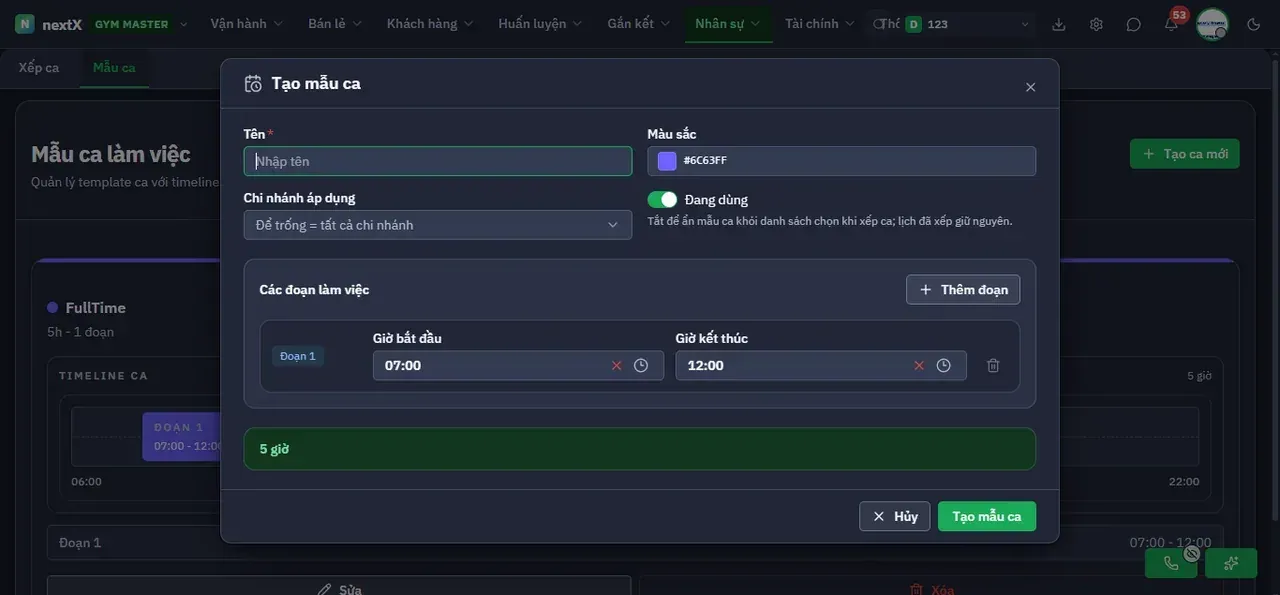
Nút + Tạo ca mới ở tab này mở đúng hộp thoại Tạo mẫu ca đã mô tả ở Module Con Nhân sự · Thiết lập nhân viên.
2. Gán ca lặp lại hàng tuần
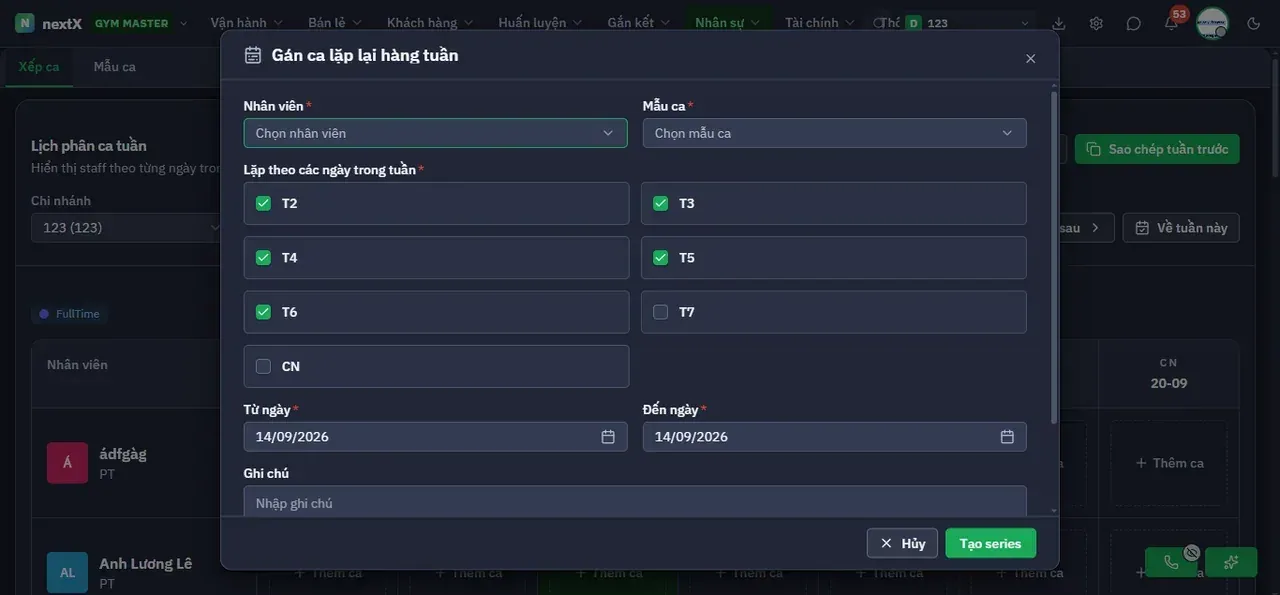
Hộp thoại Gán ca lặp lại hàng tuần.
| Trường | Cách nhập |
|---|---|
| 1 · Nhân viên * | Người được gán ca. |
| 2 · Mẫu ca * | Ca cần gán. |
| 3 · Lặp theo các ngày trong tuần * | Tích các thứ: T2 · T3 · T4 · T5 · T6 · T7 · CN. |
| 4 · Từ ngày * · Đến ngày * | Khoảng thời gian lặp. |
| 5 · Ghi chú | Tuỳ chọn. |
| 6 · Nút Tạo series | Sinh toàn bộ ca trong phạm vi đã chọn. |
3. Phân ca theo tháng
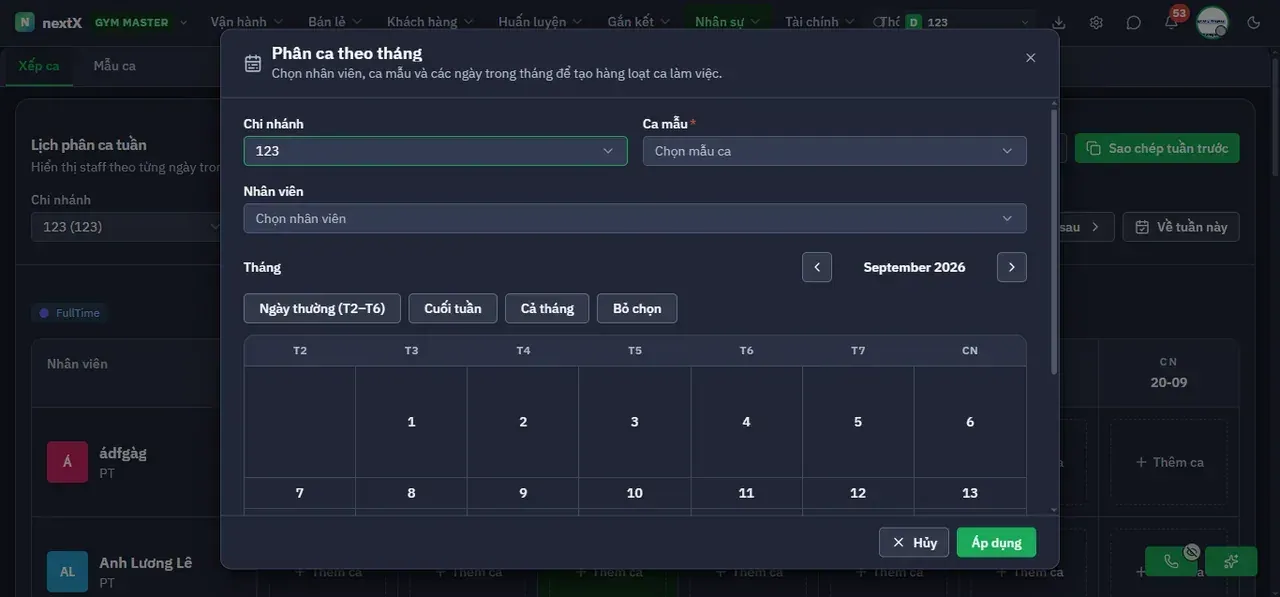
Hộp thoại Phân ca theo tháng.
| Thành phần | Nội dung |
|---|---|
| 1 · Chi nhánh & Ca mẫu * | Cơ sở và mẫu ca cần gán. |
| 2 · Nhân viên | Người được phân ca. |
| 3 · Điều hướng tháng | Hai mũi tên và tên tháng ở giữa. |
| 4 · Bốn nút chọn nhanh | Ngày thường (T2–T6) · Cuối tuần · Cả tháng · Bỏ chọn. |
| 5 · Lịch tháng | Nhấn từng ngày để chọn. |
| 6 · Nút Áp dụng | Tạo hàng loạt ca cho các ngày đã chọn. |