Nhóm quyền (trước đây gọi là vai trò) là một bộ quyền đặt tên sẵn, ví dụ "Lễ tân" hay "PT". Anh/chị tạo nhóm quyền một lần, sau đó gán cho từng nhân viên ở màn Nhân viên. Muốn đổi quyền cho cả nhóm thì chỉ sửa nhóm quyền, không phải sửa từng người.
Vị trí: Cài đặt › Người dùng & nhóm quyền › tab Quản lý nhóm quyền.
Mở màn quản lý nhóm quyền
- Bấm Cài đặt ở menu.
- Chọn Người dùng & nhóm quyền. Màn Quản lý người dùng mở ra, trên cùng có các tab: Tài khoản người dùng, Quản lý nhóm quyền, Sơ đồ tổ chức, Lời mời.
- Bấm tab Quản lý nhóm quyền. Bảng bên dưới liệt kê các nhóm quyền đang có, ô Tìm kiếm nhóm quyền... để lọc theo tên.
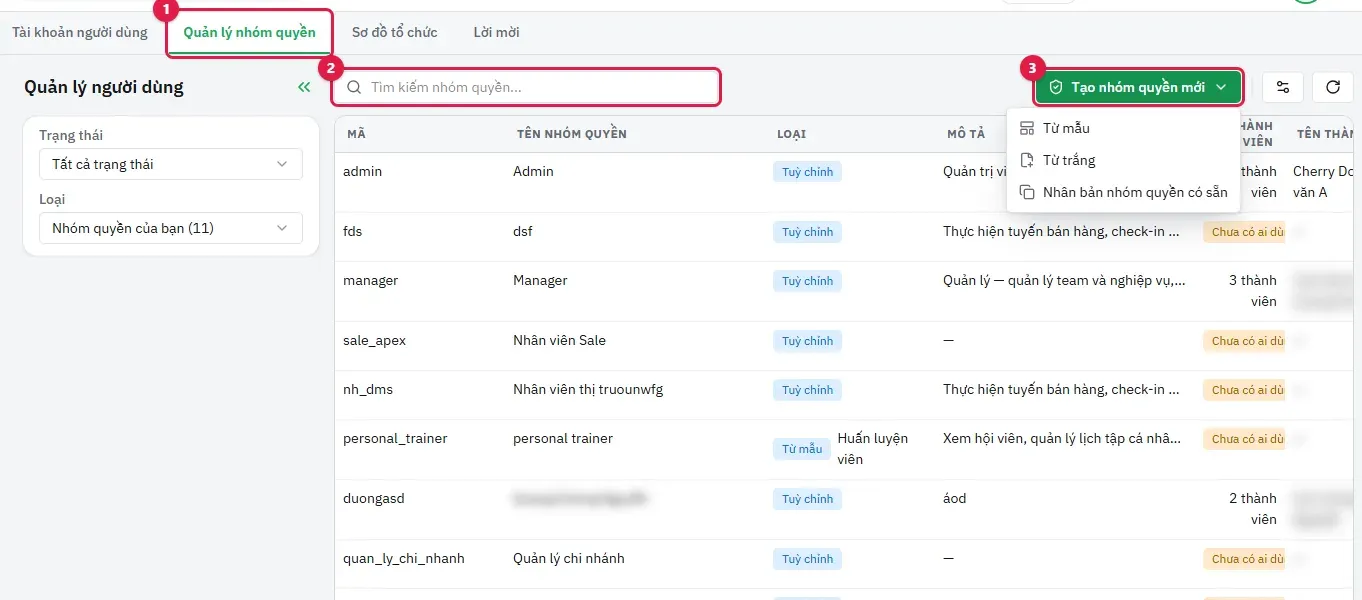
Tab Quản lý nhóm quyền: ô tìm nhóm quyền và nút Tạo nhóm quyền mới mở ra ba cách Từ mẫu, Từ trắng, Nhân bản.
Nhóm có nhãn hệ thống (như chủ sở hữu) không sửa được ở màn này. Nhóm anh/chị tự tạo thì sửa, khoá hoặc xoá được.
Tạo nhóm quyền mới
- Bấm Tạo nhóm quyền mới, chọn một trong ba cách:
- Từ mẫu: chọn mẫu có sẵn theo ngành (nhóm Chung, Phòng gym, CRM / Sales...). Mỗi mẫu ghi số quyền đi kèm, chọn xong hệ thống tick sẵn các quyền đó.
- Từ trắng: bắt đầu từ nhóm rỗng, tự tick quyền sau.
- Nhân bản nhóm quyền có sẵn: chép nguyên bộ quyền của một nhóm đang dùng rồi sửa lại.
- Trong hộp Tạo nhóm quyền mới, nhập Tên nhóm quyền (ví dụ "Lễ tân ca sáng"). Mã nhóm tự sinh theo tên, muốn đổi thì bấm Sửa mã. Mã chỉ dùng chữ thường, số, gạch ngang hoặc gạch dưới, và không đổi được sau khi tạo.
- Ghi Mô tả nhóm quyền nếu cần, chọn Trạng thái.
- Nếu nhóm có quyền phòng gym, phần Gán vào Chức vụ (Vị trí nhân viên) hiện ra. Tick chức vụ tương ứng (PT, kinh doanh...). Gym nhận biết ai là PT, ai là sales qua chức vụ này chứ không qua tên nhóm. Bỏ trống thì người được gán sẽ không hiện trong danh sách nhân sự Gym và không chọn được khi lập hợp đồng.
- Bấm Tạo nhóm quyền. Hệ thống chuyển sang trang chi tiết của nhóm vừa tạo.
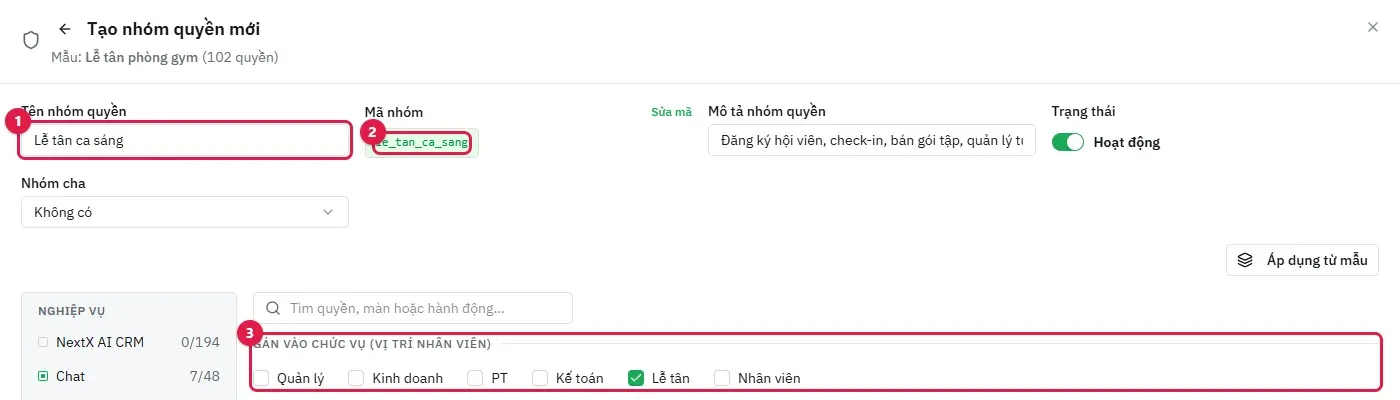
Hộp Tạo nhóm quyền mới từ mẫu Lễ tân phòng gym: Tên nhóm quyền, Mã nhóm tự sinh và khối Gán vào chức vụ.
Tick quyền cho nhóm
- Ở trang chi tiết nhóm quyền, bấm Chỉnh sửa quyền.
- Cột trái là các phân hệ. Chọn phân hệ (ví dụ Phòng gym), bên phải hiện từng mục như Hội viên, Hợp đồng hội viên, Check-in hội viên, Lịch PT... Mỗi mục có các ô hành động: Xem tất cả / Xem của nhóm mình / Xem của mình, Tạo, Sửa, Xóa, Quản lý, Xuất Excel...
- Tick quyền cần cấp. Tick Quản lý thì các ô Xem, Tạo, Sửa cùng mục tự bật theo (hiện mờ). Muốn bỏ các ô đó thì phải bỏ tick Quản lý trước.
- Bấm Lưu lại.
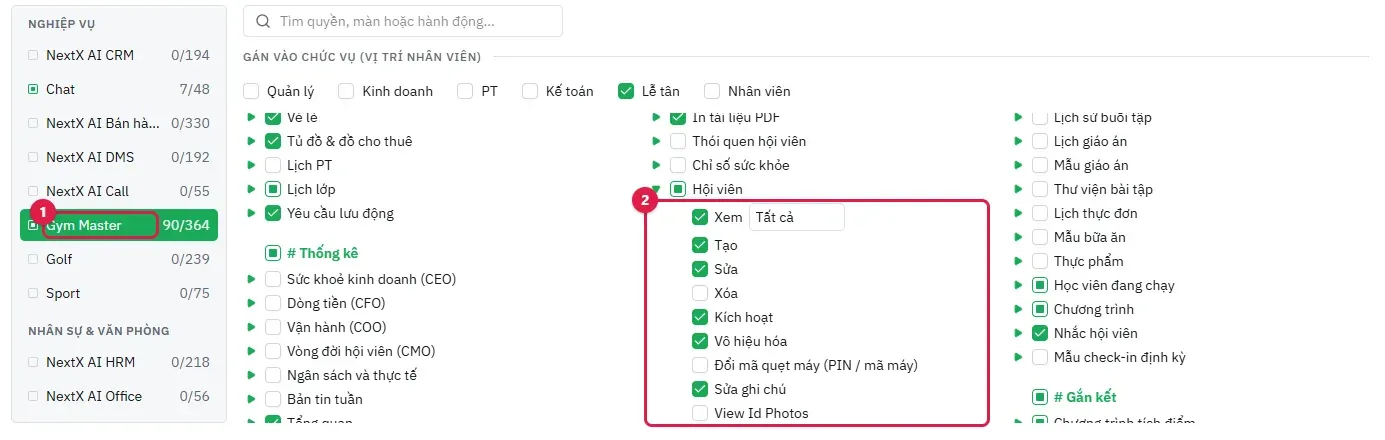
Bảng tick quyền phân hệ Gym Master, mục Hội viên mở ra các ô Xem, Tạo, Sửa, Xóa, Kích hoạt.
Mục có đánh dấu nhạy cảm (xoá vĩnh viễn, sửa số tiền, xem ảnh CCCD...) chỉ nên cấp cho người thật sự cần.
Ví dụ phân quyền Lễ tân / Sales / PT
Phần này là gợi ý để anh/chị khởi đầu, mỗi phòng tập vẫn chỉnh lại theo cách làm riêng. Tạo 3 nhóm quyền theo mục "Tạo nhóm quyền mới" ở trên, rồi tick như sau trong phân hệ Phòng gym.
Nhóm "Lễ tân":
- Hội viên: Xem tất cả, Tạo, Sửa.
- Check-in hội viên: Xem tất cả, Check-in tay tại quầy, Check-in PT thủ công. Không cần tick "Ghi bù, ép check-in, đổi HĐ trừ buổi" và "Xoá lượt (hoàn buổi)", hai quyền này để quản lý giữ.
- Hợp đồng hội viên: Xem tất cả. Nếu lễ tân được bán gói tại quầy thì tick thêm Tạo, Gia hạn, Bảo lưu.
- Vé lẻ (vé ngày) và Tủ đồ: Xem, cùng các thao tác bán vé, cho thuê tủ mà quầy cần.
- Gói dịch vụ, Lịch lớp học, Lịch PT: Xem tất cả, để tra cứu khi khách hỏi.
- Chức vụ khi tạo nhóm: chọn chức vụ lễ tân nếu nhà có khai.
Nhóm "Sales":
- Hội viên: Xem của mình (chỉ thấy khách mình phụ trách), Tạo, Sửa.
- Hợp đồng hội viên: Xem của mình, Tạo, Gia hạn, Nâng cấp. Không tick Duyệt và Huỷ hợp đồng nếu nhà muốn hợp đồng sale lập phải qua quản lý duyệt.
- Gói dịch vụ và Khuyến mãi: Xem tất cả.
- Báo cáo Bán hàng: Xem của mình.
- KPI nhân viên và Hoa hồng: Xem, để sale tự theo dõi số của mình.
- Chức vụ khi tạo nhóm: chọn chức vụ kinh doanh/sales. Thiếu bước này thì tên sale không hiện ở ô chọn người bán khi lập hợp đồng.
Nhóm "PT":
- Hội viên: Xem của mình.
- Lịch PT: Xem của mình, Tự đặt lịch cho mình (PT).
- Check-in hội viên: Check-in PT thủ công, nếu nhà cho PT tự xác nhận buổi.
- Giáo án tập luyện, Dinh dưỡng, InBody: Xem, cùng quyền Phân công/Ghi nhận nếu PT tự lên giáo án và ghi buổi tập.
- Báo cáo Buổi tập PT và Báo cáo Hoa hồng PT/dịch vụ: Xem của mình.
- Chức vụ khi tạo nhóm: chọn chức vụ PT. Thiếu bước này thì PT không hiện ở ô chọn PT trên hợp đồng và lịch PT.
Tạo xong 3 nhóm, anh/chị vào Cài đặt › Nhân viên để gán nhóm cho từng người (xem bài "Quản lý nhân viên").
Sửa, khoá hoặc xoá nhóm quyền
- Ở tab Quản lý nhóm quyền, bấm vào tên nhóm để mở trang chi tiết.
- Dùng các nút ở đầu trang:
- Chỉnh sửa quyền để tick/bỏ quyền.
- Đổi tên & mô tả.
- Thao tác khác để Nhân bản, Tạm khoá nhóm, Chuyển nhóm cha hoặc xoá.
- Khi xoá, hệ thống hỏi lại: "Xóa nhóm ... ? Hành động này không thể hoàn tác."
Trước khi xoá hay khoá, xem phần thành viên của nhóm. Nhóm đang gán cho nhân viên thì chuyển họ sang nhóm khác trước, kẻo họ mất quyền giữa ca.