Quản lý lớp học nhóm (Yoga, Pilates, Zumba, Body Combat…): khai loại lớp, dựng lớp với lịch lặp theo tuần, theo dõi lịch tuần và lịch sử đặt chỗ. Màn hình gồm bốn tab, làm theo thứ tự trái → phải khi thiết lập lần đầu.
📌 Vị trí: Phân hệ Gym Master → menu Vận hành → cột Lịch tập → Lịch lớp. Mô tả trên menu: “Lịch lớp nhóm, mở lớp và điểm danh học viên”.
1. Tab Loại lớp
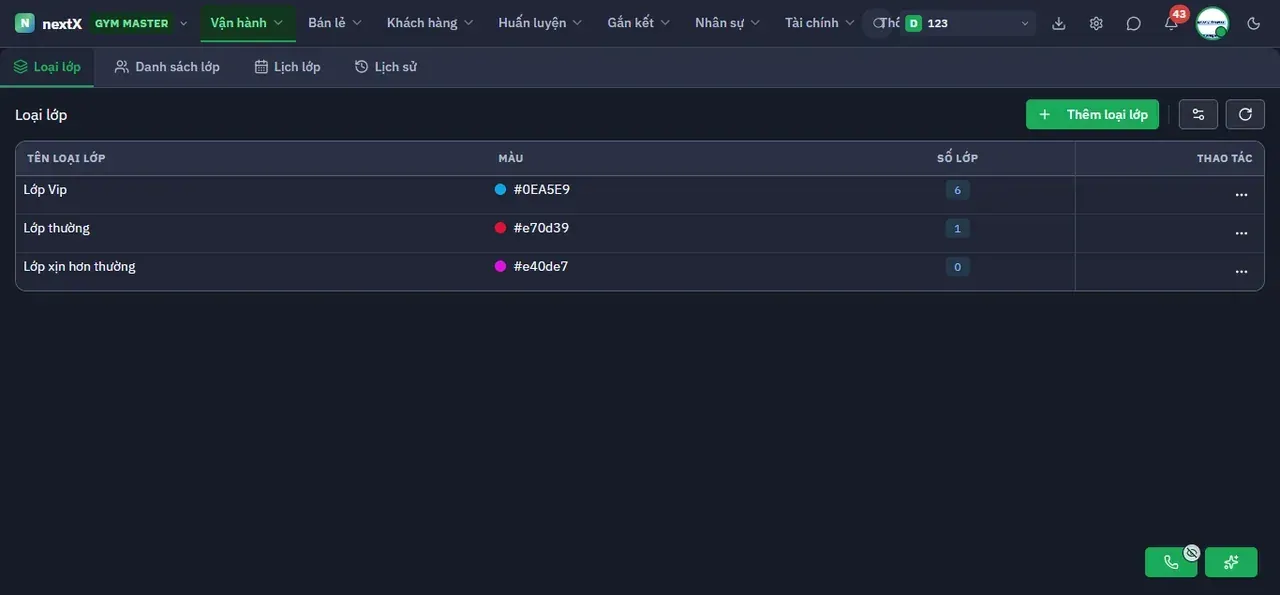
Tab Loại lớp.
| Cột | Ý nghĩa |
|---|---|
| Tên loại lớp | Tên nhóm, ví dụ Lớp Vip, Lớp thường. |
| Màu | Chấm màu kèm mã màu dạng #0EA5E9. |
| Số lớp | Số lớp đang thuộc loại này. |
| Thao tác | Nút ⋯ mở menu Sửa · Xoá. |
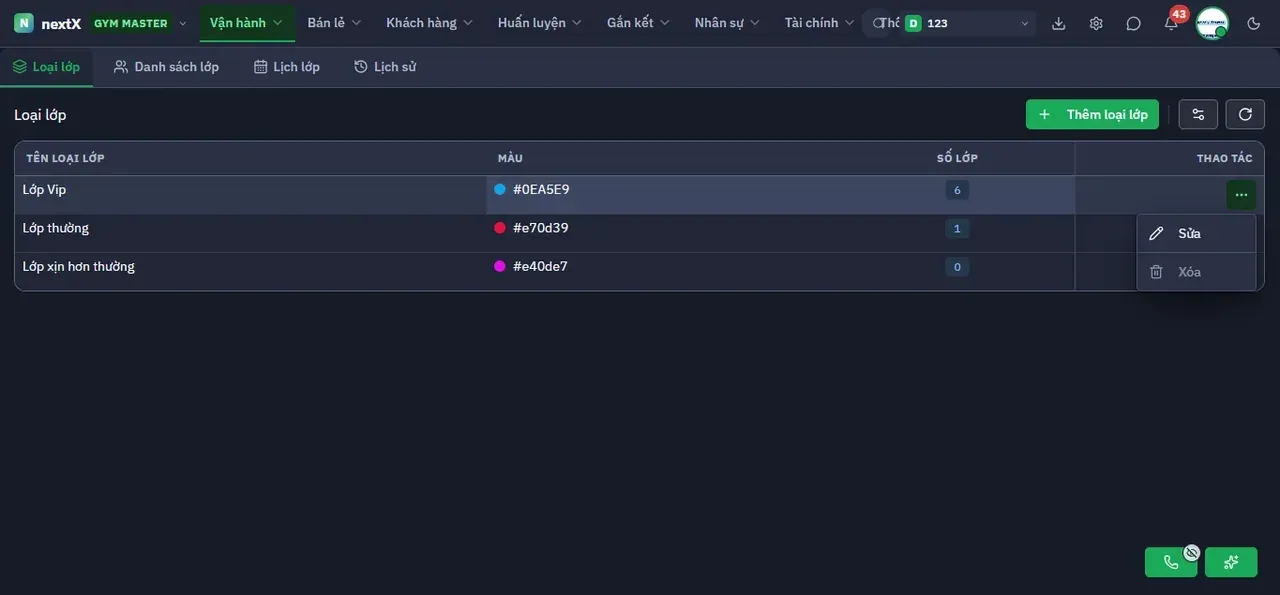
Menu thao tác.
⚠️ Loại lớp đang có lớp sử dụng thì không xoá được — mục Xoá bị làm mờ trong menu.
2. Thêm và sửa loại lớp
Nhấn + Thêm loại lớp (hoặc chọn Sửa trên một dòng) → hộp thoại với dòng phụ ghi rõ mục đích: “Tạo nhóm màu để phân loại các lớp học trên lịch tuần.”
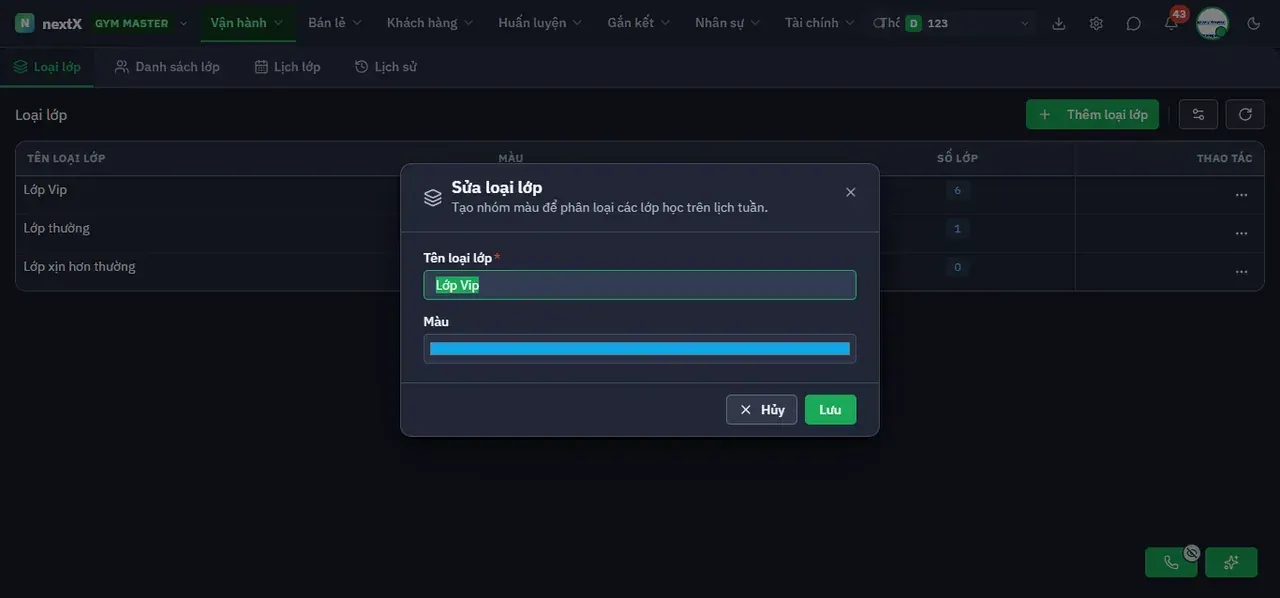
Hộp thoại Sửa loại lớp.
3. Tab Danh sách lớp
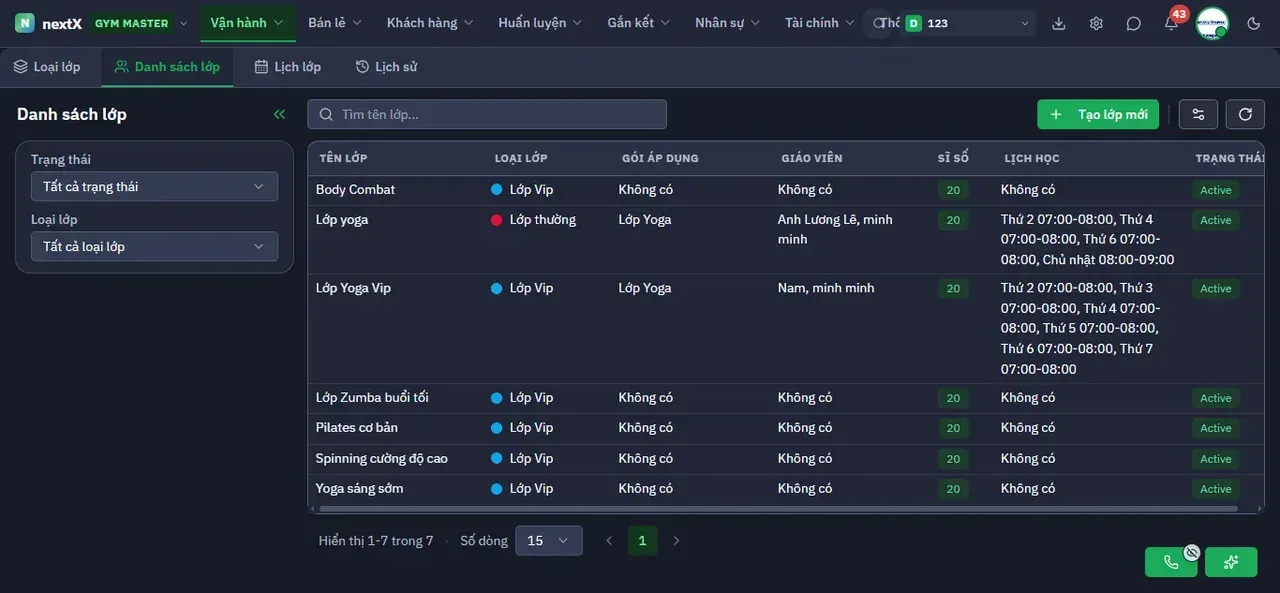
Tab Danh sách lớp.
| Cột | Ý nghĩa |
|---|---|
| Tên lớp | Tên hiển thị của lớp. |
| Loại lớp | Chấm màu kèm tên loại. |
| Gói áp dụng | Gói tập nào được vào lớp này. |
| Giáo viên | Người dạy, có thể nhiều người. |
| Sĩ số | Số chỗ tối đa mỗi buổi. |
| Lịch học | Các buổi lặp theo tuần, ví dụ Thứ 2 07:00-08:00, Thứ 4 07:00-08:00… |
| Trạng thái | Active nghĩa là lớp đang chạy. |
⚠️ Lớp có cột Lịch học ghi Không có là lớp đã khai nhưng chưa sinh buổi nào — hội viên sẽ không thấy lớp này để đặt chỗ.
4. Tạo lớp mới
Nhấn + Tạo lớp mới → hộp thoại Tạo lớp mới, dòng phụ: “Thiết lập thông tin lớp và các ngày học lặp lại trong tuần.”
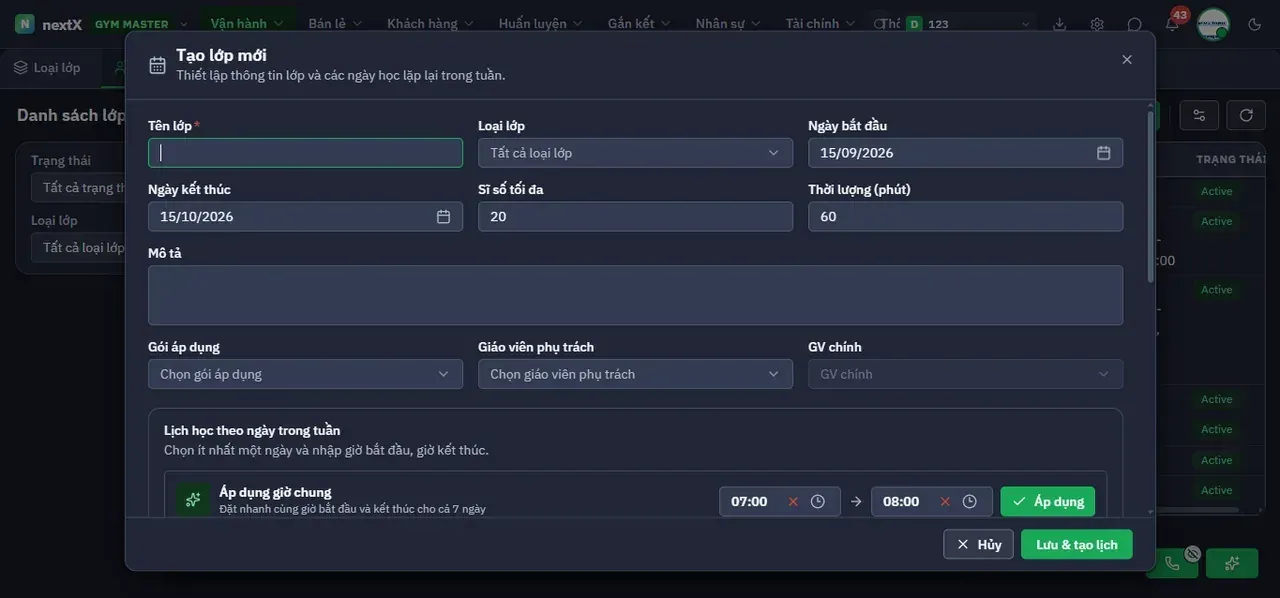
Hộp thoại Tạo lớp mới.
| Trường | Cách nhập |
|---|---|
| 1 · Tên lớp * | Tên hiển thị. |
| 2 · Loại lớp | Lấy từ tab Loại lớp. |
| 3 · Ngày bắt đầu & Ngày kết thúc | Khoảng thời gian lớp chạy. |
| 4 · Sĩ số tối đa | Số chỗ mỗi buổi, mặc định 20. |
| 5 · Thời lượng (phút) | Độ dài mỗi buổi, mặc định 60. |
| 6 · Mô tả | Giới thiệu lớp. |
| 7 · Gói áp dụng | Chọn gói được vào lớp. |
| 8 · Giáo viên phụ trách | Chọn người phụ trách, có thể nhiều người. |
| 9 · GV chính | Giáo viên đứng lớp chính. |
| 10 · Khối Lịch học theo ngày trong tuần | Ghi rõ: “Chọn ít nhất một ngày và nhập giờ bắt đầu, giờ kết thúc.” |
| 11 · Tiện ích Áp dụng giờ chung | Dòng phụ: “Đặt nhanh cùng giờ bắt đầu và kết thúc cho cả 7 ngày.” Nhập hai giờ rồi nhấn Áp dụng. |
| 12 · Nút Lưu & tạo lịch | Sinh toàn bộ buổi học trên lịch tuần. |
⚠️ Nhấn Lưu & tạo lịch sẽ sinh ra toàn bộ buổi học trong khoảng ngày bắt đầu → ngày kết thúc.
5. Chi tiết lớp
Nhấn vào một dòng lớp → khối chi tiết mở ra ngay bên dưới với ba tab.
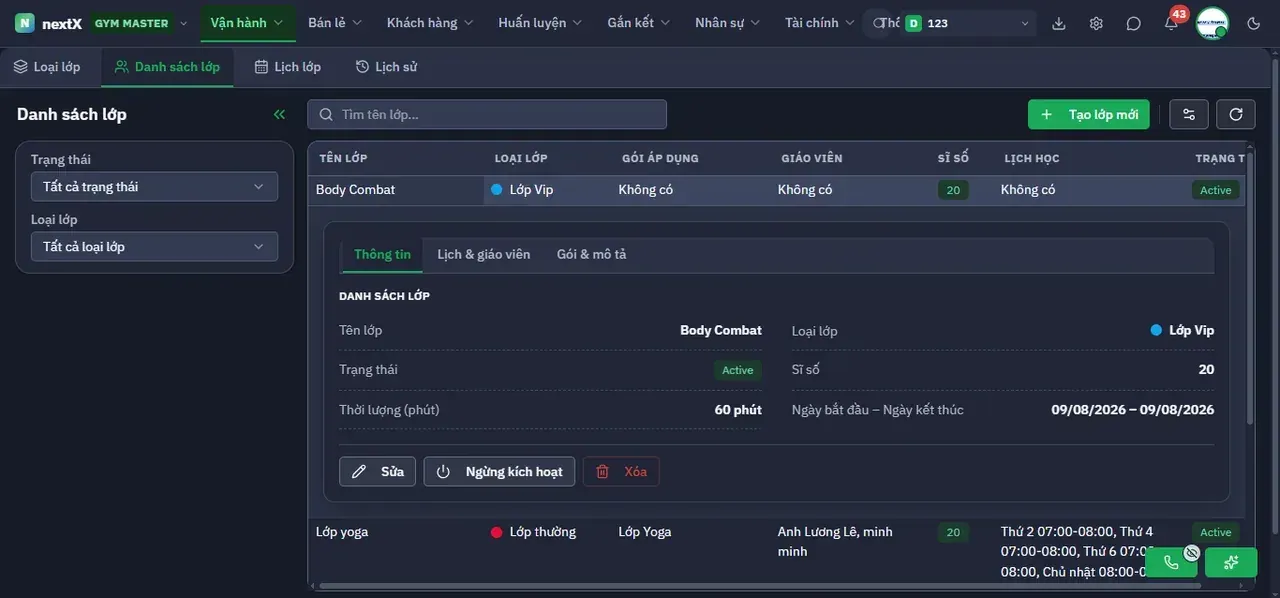
Chi tiết lớp.
| Tab / nút | Nội dung |
|---|---|
| Tab Thông tin | Tên lớp · Loại lớp · Trạng thái · Sĩ số · Thời lượng · Ngày bắt đầu – Ngày kết thúc. |
| Tab Lịch & giáo viên | Lịch học lặp theo tuần và người dạy. |
| Tab Gói & mô tả | Gói áp dụng và phần giới thiệu lớp. |
| Nút Sửa | Mở lại form lớp. |
| Nút Ngừng kích hoạt | Đưa lớp về trạng thái không chạy. |
| Nút Xoá | Xoá lớp khỏi hệ thống. |
6. Tab Lịch lớp — lịch tuần
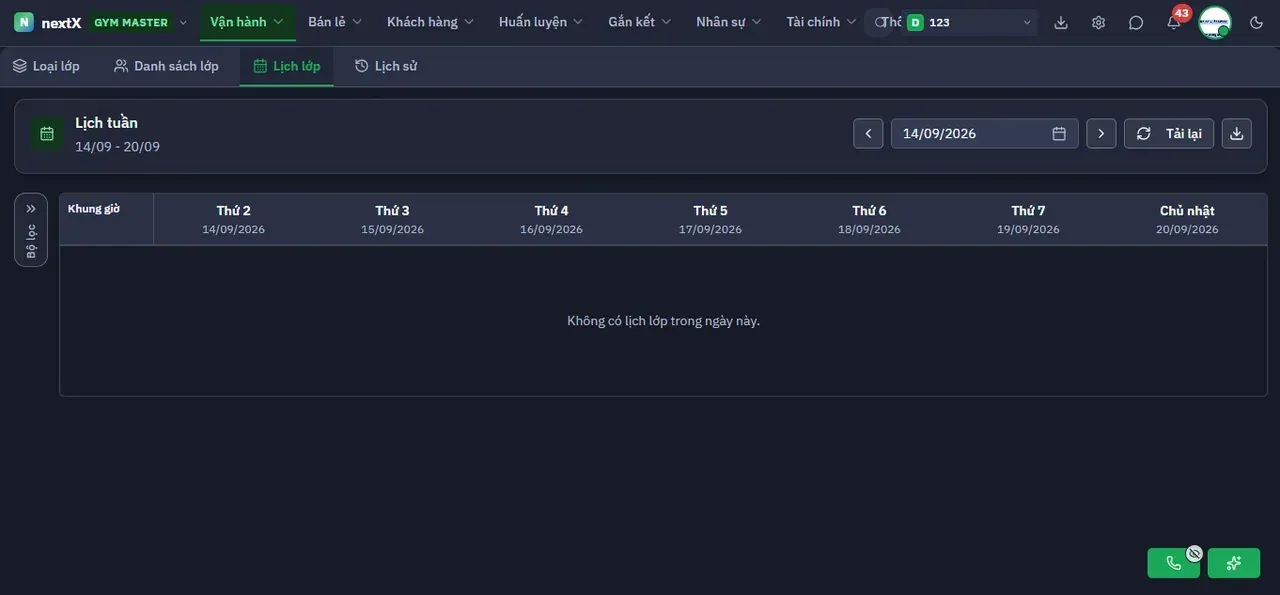
Tab Lịch lớp.
| Thành phần | Cách hoạt động |
|---|---|
| 1 · Khối Lịch tuần | Tiêu đề kèm khoảng ngày của tuần đang xem. |
| 2 · Điều hướng tuần | Nút <> và ô chọn ngày ở giữa. |
| 3 · Nút Tải lại và nút xuất dữ liệu | Nạp lại lịch, hoặc kết xuất ra file. |
| 4 · Nút Bộ lọc | Thanh dọc thu gọn ở cạnh trái, mở ra bằng mũi tên ». |
| 5 · Lưới lịch tuần | Cột đầu là Khung giờ, các cột sau là thứ trong tuần kèm ngày. Mỗi thẻ ghi tên lớp, khoảng giờ và sĩ số dạng n/m. |
7. Tab Lịch sử — theo dõi đặt chỗ
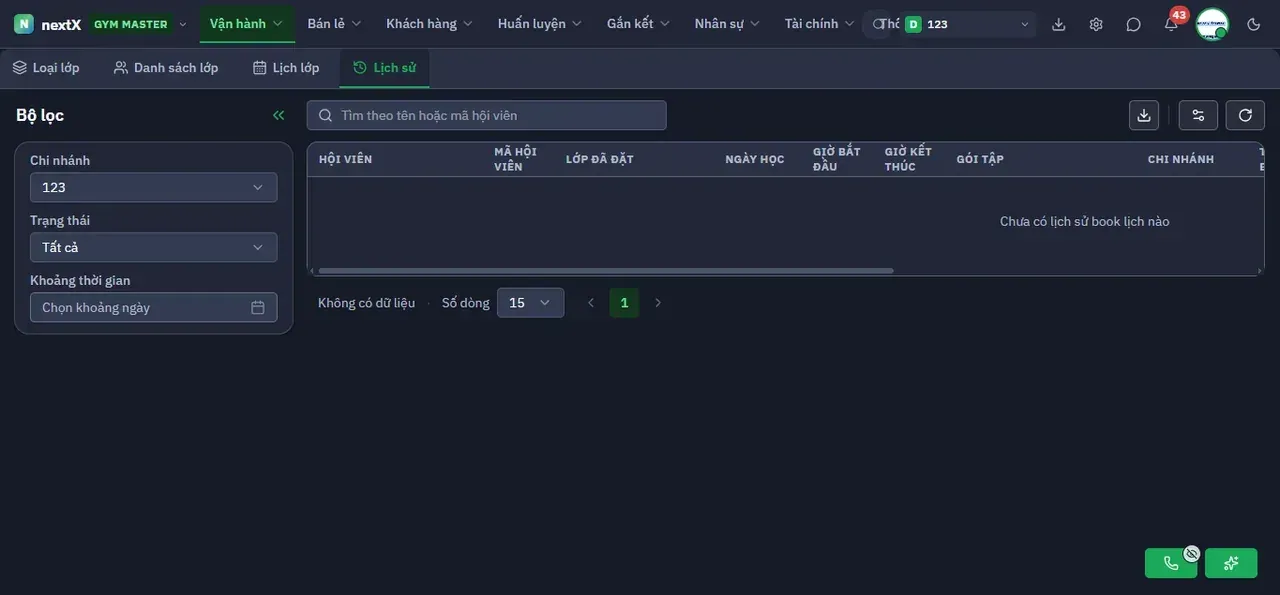
Tab Lịch sử.
| Cột | Ý nghĩa |
|---|---|
| Hội viên · Mã hội viên | Người đặt chỗ. |
| Lớp đã đặt | Tên lớp. |
| Ngày học · Giờ bắt đầu · Giờ kết thúc | Buổi được đặt. |
| Gói tập | Gói hội viên dùng để vào lớp. |
| Chi nhánh | Cơ sở tổ chức lớp. |
Panel lọc gồm Chi nhánh, Trạng thái và Khoảng thời gian; ô tìm ở trên cho phép tra theo tên hoặc mã hội viên. Khi chưa có dữ liệu, bảng ghi “Chưa có lịch sử book lịch nào”.