Màn hình mở suốt ca trực: quẹt thẻ cho hội viên vào tập, quẹt riêng cho buổi PT, theo dõi ai đang trong phòng theo thời gian thực, tra lại lượt cũ và xem các lượt đã bị trừ buổi.
📌 Vị trí: Phân hệ Gym Master → menu Vận hành → cột Ra vào & quầy → Check-in / ra vào. Mô tả trên menu: “Quẹt thẻ vào ra và xử lý ca không quẹt được”.
1. Hai ô quẹt thẻ — hai luồng khác nhau
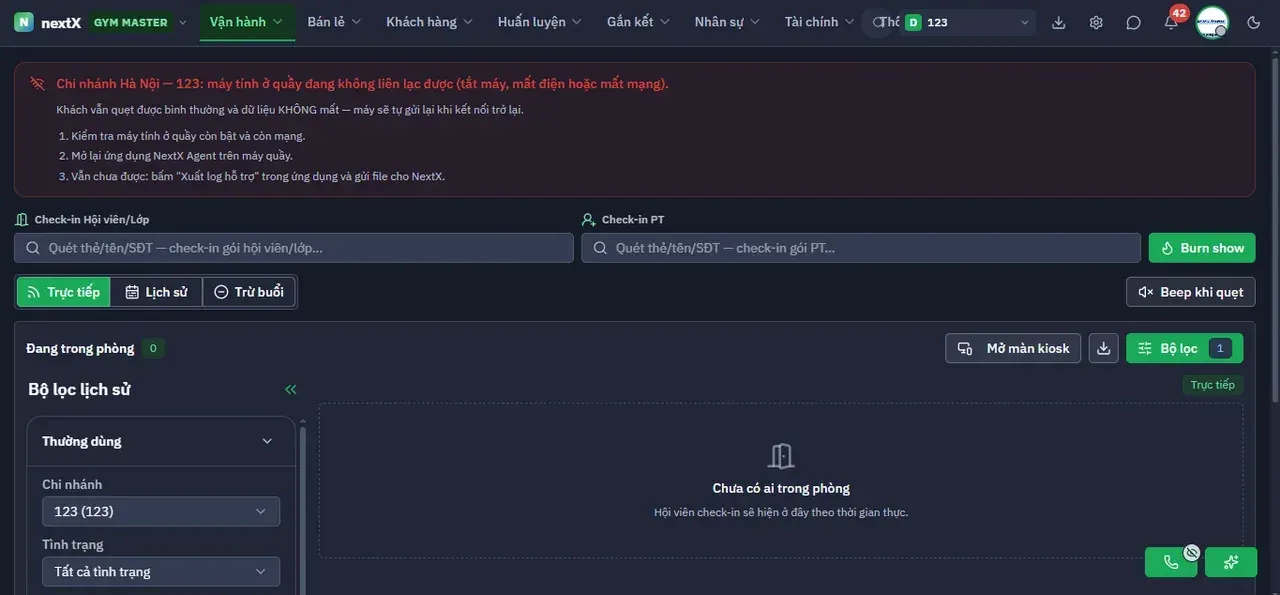
Tab Trực tiếp.
| Thành phần | Cách hoạt động |
|---|---|
| 1 · Check-in Hội viên/Lớp | Ô Quét thẻ/tên/SĐT — check-in gói hội viên/lớp… |
| 2 · Check-in PT | Ô riêng: Quét thẻ/tên/SĐT — check-in gói PT… |
| 3 · Nút Burn show | Mở hộp thoại ghi bù buổi tập vào quá khứ. |
| 4 · Ba tab chế độ | Trực tiếp (ai đang trong phòng) · Lịch sử (lượt đã qua) · Trừ buổi (các lượt bị trừ buổi). |
| 5 · Nút Beep khi quẹt | Bật / tắt tiếng bíp xác nhận khi quét thành công. |
| 6 · Đang trong phòng | Số đếm người hiện có trong phòng tập. |
| 7 · Nút Mở màn kiosk | Mở giao diện toàn màn hình cho khách tự quẹt. |
| 8 · Nút Bộ lọc | Mở panel Bộ lọc lịch sử bên trái; nhãn số cho biết đang áp mấy điều kiện. |
| 9 · Vùng danh sách trực tiếp | Khi trống ghi “Chưa có ai trong phòng — Hội viên check-in sẽ hiện ở đây theo thời gian thực.” Nhãn Trực tiếp góc phải xác nhận dữ liệu đang chạy realtime. |
⚠️ Hai ô quét là hai luồng khác nhau. Quét ở ô Check-in Hội viên/Lớp chỉ ghi nhận lượt vào phòng; quét ở ô Check-in PT mới trừ buổi trong gói PT của hội viên.
2. Dải cảnh báo máy quầy mất kết nối
Khi máy tính ở quầy không liên lạc được, hệ thống hiện một dải đỏ ngay đầu màn hình kèm ba bước xử lý.
| Nội dung dải cảnh báo | Nghĩa là gì |
|---|---|
| “Chi nhánh … : máy tính ở quầy đang không liên lạc được (tắt máy, mất điện hoặc mất mạng).” | Tên chi nhánh gặp sự cố được ghi thẳng trên dải. |
| “Khách vẫn quẹt được bình thường và dữ liệu KHÔNG mất — máy sẽ tự gửi lại khi kết nối trở lại.” | Đầu đọc vẫn ghi nhận lượt quét; dữ liệu nằm chờ ở máy và tự đồng bộ sau. |
| 1. Kiểm tra máy tính ở quầy còn bật và còn mạng. | Việc đầu tiên, làm tại chỗ. |
| 2. Mở lại ứng dụng NextX Agent trên máy quầy. | Phần mềm máy quầy phải đang chạy thì dữ liệu mới về hệ thống. |
| 3. Vẫn chưa được: bấm “Xuất log hỗ trợ” trong ứng dụng và gửi file cho đội hỗ trợ. | Bước cuối trước khi báo kỹ thuật. |
3. Tab Lịch sử — tra lại lượt đã qua
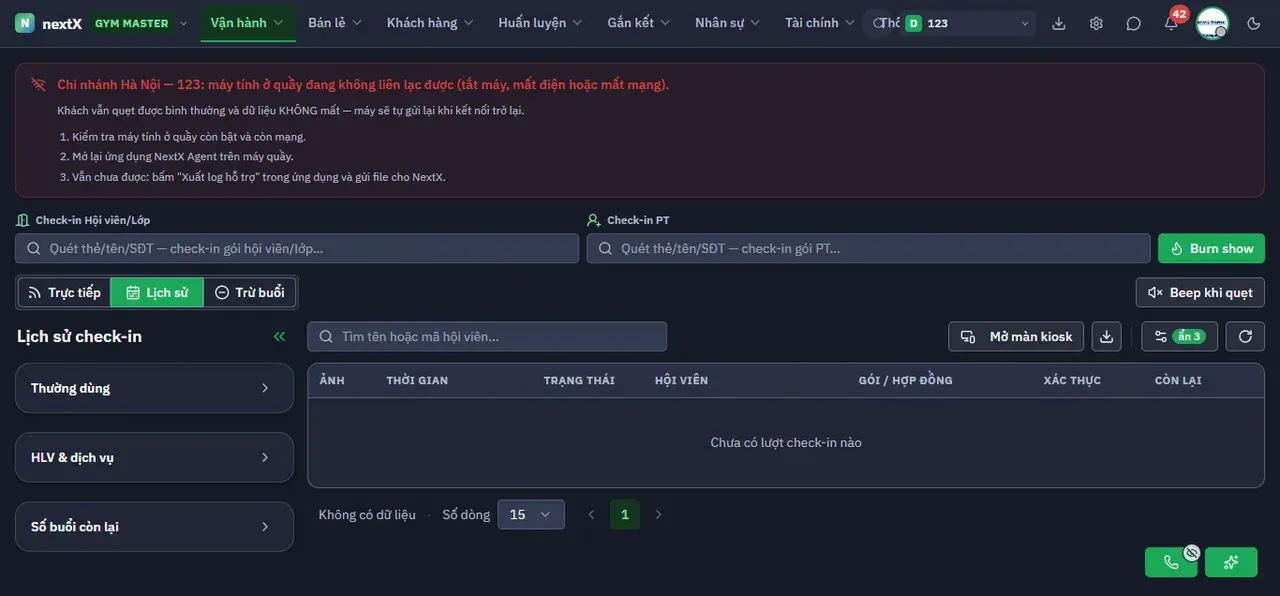
Tab Lịch sử.
| Thành phần | Nội dung |
|---|---|
| 1 · Ô tìm kiếm | Tìm tên hoặc mã hội viên… |
| 2 · Nhóm lọc Thường dùng | Chi nhánh · Tình trạng · Khoảng thời gian. |
| 3 · Nhóm lọc HLV & dịch vụ | Lọc theo huấn luyện viên và loại dịch vụ của lượt vào. |
| 4 · Nhóm lọc Số buổi còn lại | Lọc theo số buổi còn lại trong gói của hội viên. |
| 5 · Bảng lịch sử | Cột: Ảnh · Thời gian · Trạng thái · Hội viên · Gói / hợp đồng · Xác thực · Còn lại. |
| 6 · Nhãn ẩn n | Số cột đang bị ẩn khỏi bảng. |
4. Tab Trừ buổi — soát các lượt bị trừ buổi
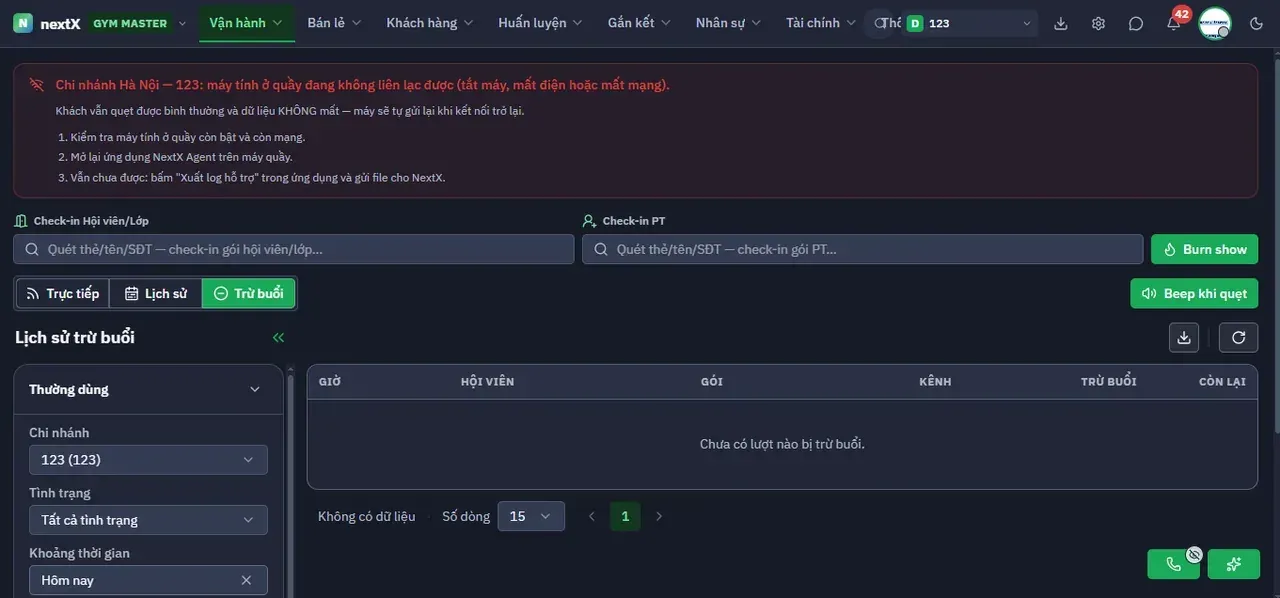
Tab Trừ buổi.
| Cột | Ý nghĩa |
|---|---|
| Giờ | Thời điểm ghi nhận lượt. |
| Hội viên | Người bị trừ buổi. |
| Gói | Gói nào bị trừ. |
| Kênh | Lượt đến từ đâu: quẹt tại quầy, điểm danh buổi PT, điểm danh lớp. |
| Trừ buổi | Số buổi bị trừ ở lượt đó. |
| Còn lại | Số buổi còn lại sau khi trừ. |
⚠️ Khi hội viên khiếu nại bị trừ thừa buổi, hãy vào đúng tab này chứ không phải tab Lịch sử.
5. Màn kiosk — để khách tự quẹt
Nhấn Mở màn kiosk → hệ thống chuyển sang giao diện toàn màn hình, chữ lớn, dành cho màn hình đặt ở cửa ra vào.
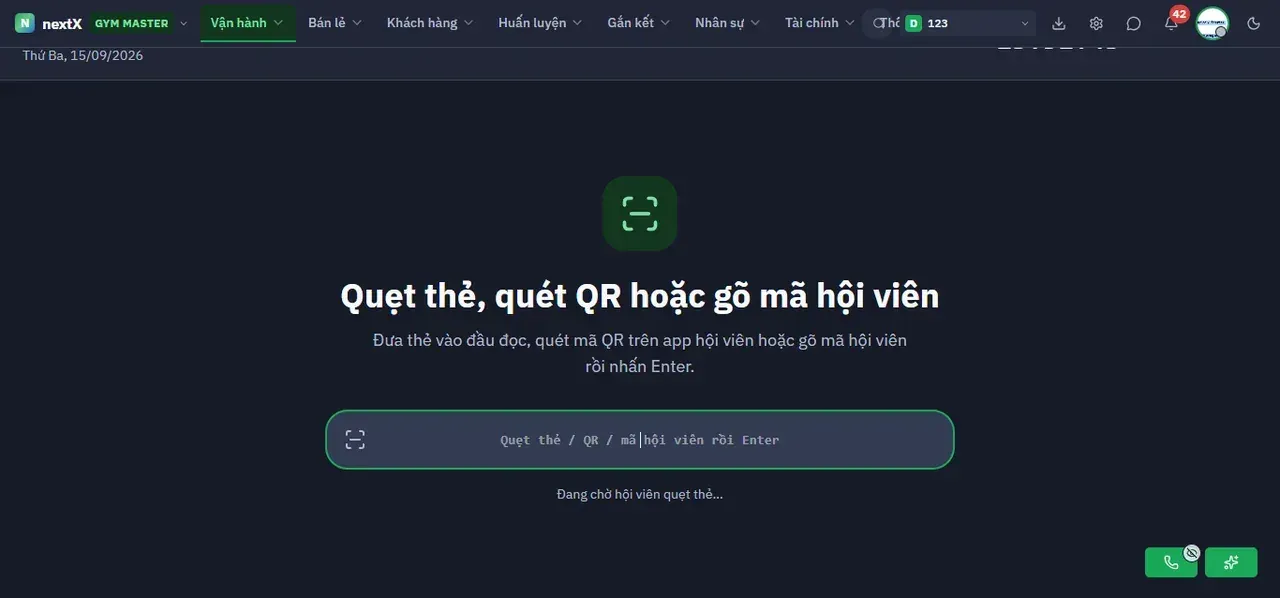
Màn kiosk.
| Thành phần | Nội dung |
|---|---|
| 1 · Dòng ngày | Thứ và ngày hiện tại, góc trên bên trái. |
| 2 · Tiêu đề lớn | Quẹt thẻ, quét QR hoặc gõ mã hội viên. |
| 3 · Dòng hướng dẫn | “Đưa thẻ vào đầu đọc, quét mã QR trên app hội viên hoặc gõ mã hội viên rồi nhấn Enter.” |
| 4 · Ô nhập | Quẹt thẻ / QR / mã hội viên rồi Enter — con trỏ luôn nằm sẵn trong ô. |
| 5 · Dòng trạng thái | Đang chờ hội viên quẹt thẻ… |
6. Burn show — ghi bù buổi tập
Nhấn Burn show → hộp thoại Ghi bù buổi tập (Burn show), dòng phụ ghi rõ: “Tìm hội viên rồi chọn hợp đồng cần ghi bù.”
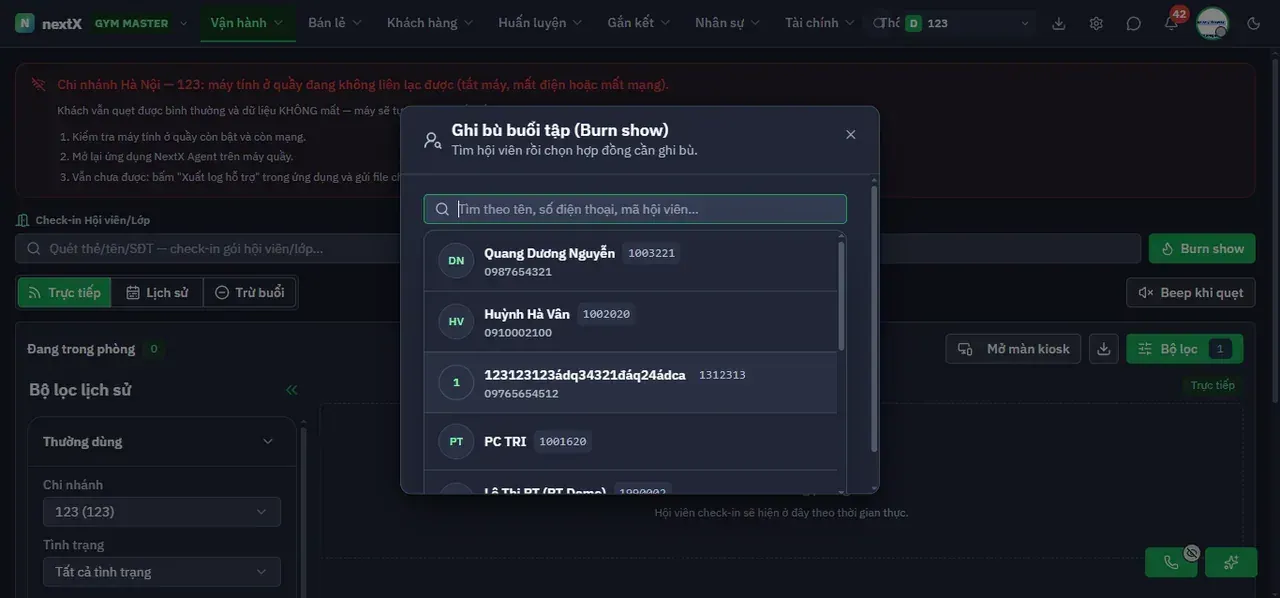
Hộp thoại Ghi bù buổi tập.
1. Nhấn Burn show ở góc phải khối check-in. 2. Gõ vào ô Tìm theo tên, số điện thoại, mã hội viên… — danh sách lọc ngay khi gõ. 3. Mỗi dòng gợi ý gồm chữ cái đầu / ảnh, họ tên, mã hội viên và số điện thoại. Nhấn đúng dòng cần ghi
- bù.
4. Chọn hợp đồng cần ghi bù, khai ngày và giờ của lượt tập đã diễn ra, rồi lưu.
⚠️ Ba thao tác rất dễ nhầm, phân biệt như sau: quét ở ô Check-in Hội viên/Lớp ghi nhận lượt vào ngay bây giờ; Burn show ghi bù lượt vào trong quá khứ để phục vụ báo cáo; quét ở ô Check-in PT mới thực sự trừ buổi trong gói.