Màn hình dành cho lần đầu đưa phòng tập vào vận hành. Toàn bộ việc cần khai báo được xếp thành từng nhóm theo đúng thứ tự phụ thuộc: làm xong nhóm trước mới chạy được nhóm sau. Mỗi ô là một mục cấu hình, bấm vào ô là hệ thống mở đúng chỗ khai báo.
📌 Vị trí: Phân hệ Gym Master → menu Vận hành → cột Ra vào & quầy → Bắt đầu / Thiết lập. Mô tả trên menu: “Danh sách việc cần khai để phòng tập chạy được”.
1. Nhóm Vận hành trên menu
Nhóm Vận hành gom mọi việc diễn ra hằng ngày tại cơ sở, chia ba cột trên menu đổ xuống.
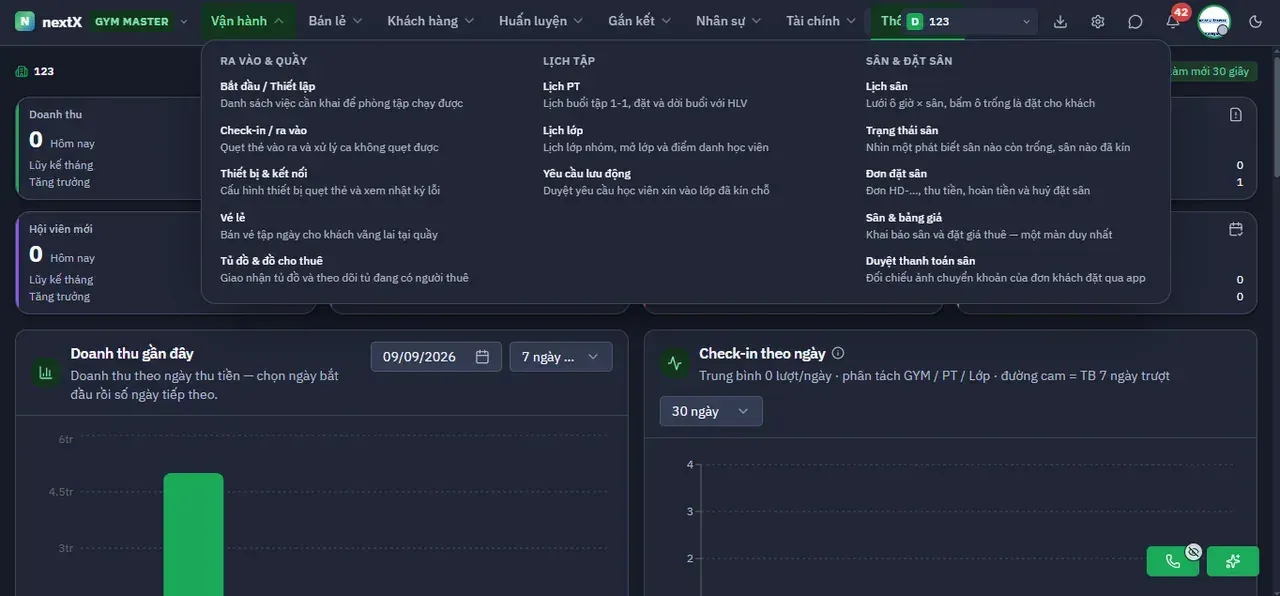
Menu Vận hành.
| Cột trên menu | Các mục | Ai dùng nhiều nhất |
|---|---|---|
| Ra vào & quầy | Bắt đầu / Thiết lập · Check-in / ra vào · Thiết bị & kết nối · Vé lẻ · Tủ đồ & đồ cho thuê | Lễ tân trực quầy. |
| Lịch tập | Lịch PT · Lịch lớp · Yêu cầu lưu động | Quản lý cơ sở, PT, giáo viên lớp. |
| Sân & đặt sân | Lịch sân · Trạng thái sân · Đơn đặt sân · Sân & bảng giá · Duyệt thanh toán sân | Lễ tân và quản lý khu sân thuê. |
2. Màn hình bản đồ thiết lập
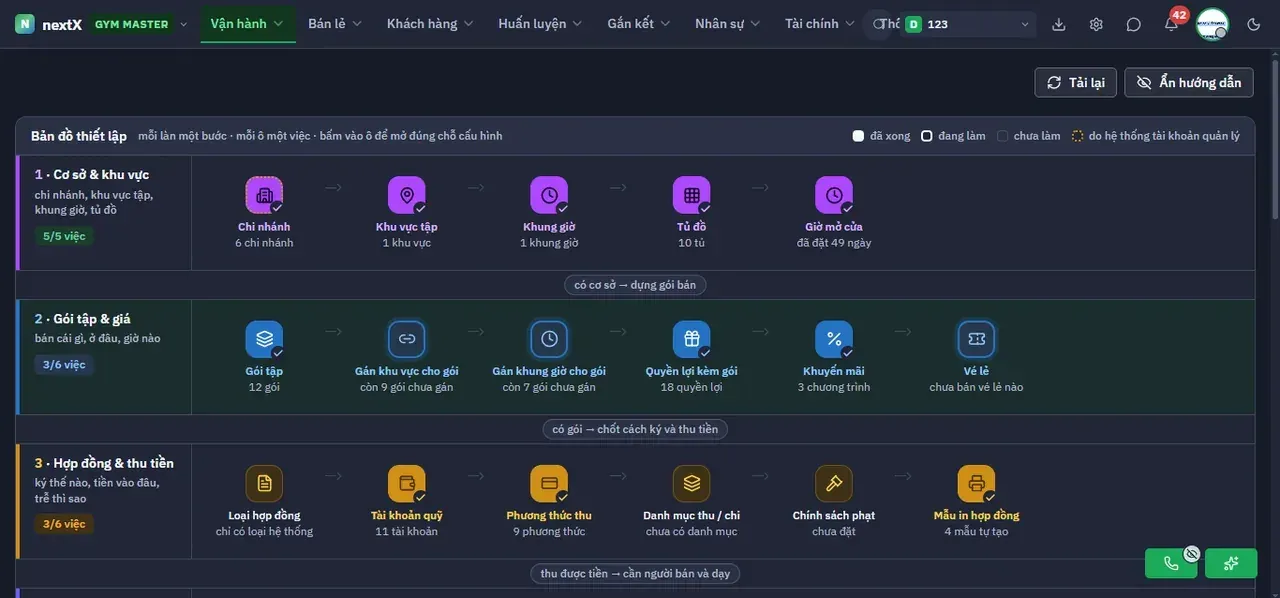
Bản đồ thiết lập.
| Thành phần | Cách hoạt động |
|---|---|
| 1 · Nút Tải lại | Nạp lại tiến độ của toàn bản đồ. |
| 2 · Nút Ẩn hướng dẫn | Giấu bản đồ này đi. |
| 3 · Thanh tiêu đề Bản đồ thiết lập | Kèm dòng hướng dẫn “mỗi lần một bước · mỗi ô một việc · bấm vào ô để mở đúng chỗ cấu hình”. |
| 4 · Chú giải trạng thái | Bốn ô vuông ở góc phải: đã xong · đang làm · chưa làm · do hệ thống tài khoản quản lý. |
| 5 · Hàng nhóm việc | Cột trái ghi số thứ tự, tên nhóm, mô tả ngắn và nhãn tiến độ dạng n/m việc. |
| 6 · Ô cấu hình | Biểu tượng + tên mục + dòng phụ ghi số liệu đã khai (ví dụ 6 chi nhánh, 12 gói). |
| 7 · Dải nối giữa hai nhóm | Ghi rõ ràng buộc logic, ví dụ “có cơ sở → dựng gói bán”. |
Bốn trạng thái của một ô cấu hình
| Trạng thái | Ý nghĩa |
|---|---|
| đã xong | Mục đã khai đủ — biểu tượng có dấu tích ✓. |
| đang làm | Đã khai một phần. |
| chưa làm | Chưa khai gì — dòng phụ ghi “chưa có danh mục”, “chưa đặt”… |
| do hệ thống tài khoản quản lý | Mục do Gym Master cấu hình sẵn hoặc do tài khoản quản trị cấp cao xử lý. |
3. Nhóm 1 · Cơ sở & khu vực
Dòng mô tả trên nhóm: “chi nhánh, khu vực tập, khung giờ, tủ đồ”. Đây là nền vật lý của phòng tập — khai xong nhóm này mới dựng được gói bán.
| Ô cấu hình | Nhấn vào để làm gì | Ghi chú |
|---|---|---|
| Chi nhánh | Khai các cơ sở phòng tập. | Dòng phụ hiển thị số chi nhánh đã có. |
| Khu vực tập | Chia sàn thành các khu: khu tạ, khu cardio, phòng lớp. | Là căn cứ để gán phạm vi cho gói tập và vé lẻ. |
| Khung giờ | Khai các khung giờ khai thác. | Dùng để gán cho gói tập bán theo giờ. |
| Tủ đồ | Khai danh sách tủ cho thuê. | Chưa khai thì không bán được dịch vụ Tủ đồ. |
| Giờ mở cửa | Đặt giờ mở / đóng cửa từng ngày. | Ảnh hưởng tới việc chặn check-in ngoài giờ. |
4. Nhóm 2 · Gói tập & giá
Dòng mô tả: “bán cái gì, ở đâu, giờ nào”. Gồm sáu ô: Gói tập (danh mục gói bán), Gán khu vực cho gói, Gán khung giờ cho gói, Quyền lợi kèm gói, Khuyến mãi và Vé lẻ.
⚠️ Hai ô Gán khu vực cho gói và Gán khung giờ cho gói hiển thị số gói chưa gán ngay ở dòng phụ (ví dụ “còn 9 gói chưa gán”).
5. Nhóm 3 · Hợp đồng & thu tiền
Dòng mô tả: “ký thế nào, tiền vào đâu, trễ thì sao”. Gồm Loại hợp đồng, Tài khoản quỹ, Phương thức thu, Danh mục thu / chi, Chính sách phạt và Mẫu in hợp đồng.
6. Nhóm 4 · Nhân sự & PT
Dải nối phía trên ghi “thu được tiền → cần người bán và dạy”. Nhóm này khai đội ngũ: Chức danh, Nhân viên & PT, Mẫu ca làm việc, Phân ca, Dịch vụ PT và Hoa hồng.
7. Đọc bản đồ theo đúng thứ tự
⚠️ Các dải nối giữa hai nhóm là ràng buộc bắt buộc, đọc theo đúng thứ tự: có cơ sở → dựng gói bán · có gói → chốt cách ký và thu tiền · thu được tiền → cần người bán và dạy · có người → mở cửa cho hội viên.