Màn bán hàng nhanh cho lễ tân: quét mã vạch hoặc chạm vào thẻ hàng là hàng vào giỏ, chọn cách thanh toán là xong một hoá đơn. Không cần mở ứng dụng bán hàng riêng.
📌 Vị trí: Phân hệ Gym Master → menu Bán lẻ → Bán tại quầy. Mô tả trên menu: “Bán hàng ngay tại quầy, không cần mở app Sales”.
1. Nhóm Bán lẻ trên menu
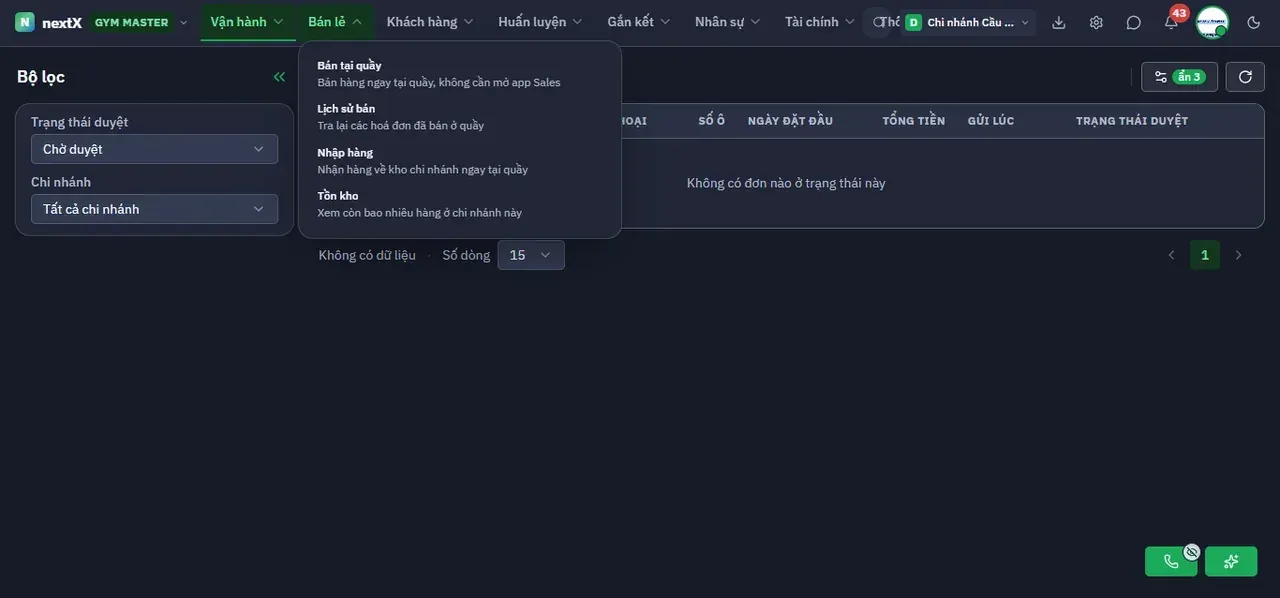
Menu Bán lẻ.
| Mục | Hệ thống ghi |
|---|---|
| Bán tại quầy | Bán hàng ngay tại quầy, không cần mở app Sales. |
| Lịch sử bán | Tra lại các hoá đơn đã bán ở quầy. |
| Nhập hàng | Nhận hàng về kho chi nhánh ngay tại quầy. |
| Tồn kho | Xem còn bao nhiêu hàng ở chi nhánh này. |
2. Màn hình Bán tại quầy
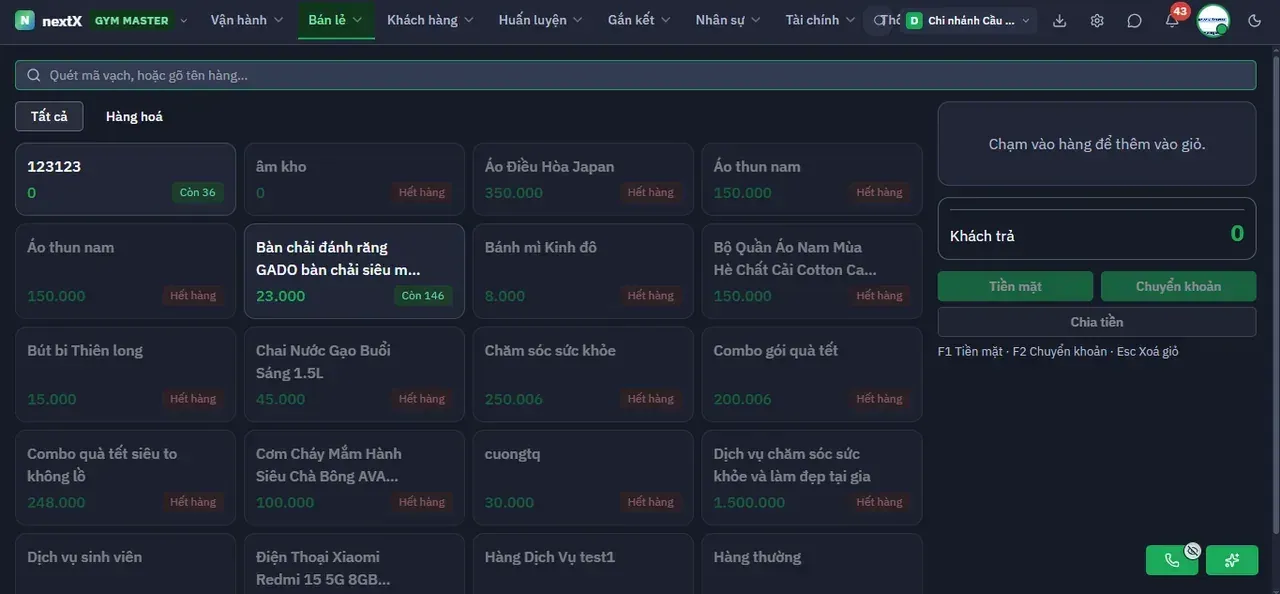
Màn Bán tại quầy.
| Thành phần | Nội dung |
|---|---|
| 1 · Ô quét | Quét mã vạch, hoặc gõ tên hàng… — chiếm trọn chiều ngang màn hình. |
| 2 · Hai tab | Tất cả · Hàng hoá. |
| 3 · Thẻ hàng | Tên hàng và giá bán (chữ xanh). |
| 4 · Nhãn tồn trên thẻ | Còn n hoặc Hết hàng. |
| 5 · Khối giỏ hàng | Khi trống ghi “Chạm vào hàng để thêm vào giỏ.” |
| 6 · Ô Khách trả | Số tiền khách đưa, hiển thị số lớn màu xanh. |
| 7 · Ba nút thanh toán | Tiền mặt · Chuyển khoản · Chia tiền. |
| 8 · Dòng phím tắt | F1 Tiền mặt · F2 Chuyển khoản · Esc Xoá giỏ. |
3. Các bước bán một hoá đơn
1. Quét mã vạch sản phẩm, hoặc gõ tên hàng vào ô quét, hoặc chạm vào thẻ hàng. 2. Kiểm tra giỏ hàng: tên món, số lượng, tổng tiền. 3. Nhập số tiền khách đưa vào ô Khách trả nếu cần tính tiền thừa. 4. Chọn cách thanh toán: Tiền mặt (F1), Chuyển khoản (F2), hoặc Chia tiền khi khách trả bằng nhiều hình
- thức.
5. Hoá đơn được ghi nhận, hàng bị trừ khỏi tồn kho chi nhánh và xuất hiện ngay ở Lịch sử bán.
| Nút thanh toán | Dùng khi nào | Tiền vào đâu |
|---|---|---|
| Tiền mặt | Khách trả tiền mặt. | Quỹ đã gán phương thức Tiền mặt ở Sổ quỹ. |
| Chuyển khoản | Khách quét mã chuyển khoản. | Quỹ đã gán phương thức Chuyển khoản. |
| Chia tiền | Một phần tiền mặt, một phần chuyển khoản. | Mỗi phần vào đúng quỹ của hình thức đó. |
⚠️ Hàng có nhãn Hết hàng không bán được ở màn này.