Bán vé tập theo ngày cho khách không mua gói. Màn hình chia hai tab: Loại vé khai danh mục vé bán, Vé đã bán là sổ toàn bộ vé đã xuất. Mỗi vé bán ra có một mã QR riêng để khách quét qua cửa.
📌 Vị trí: Phân hệ Gym Master → menu Vận hành → cột Ra vào & quầy → Vé lẻ. Mô tả trên menu: “Bán vé tập ngày cho khách vãng lai tại quầy”.
1. Tab Loại vé — danh mục vé bán
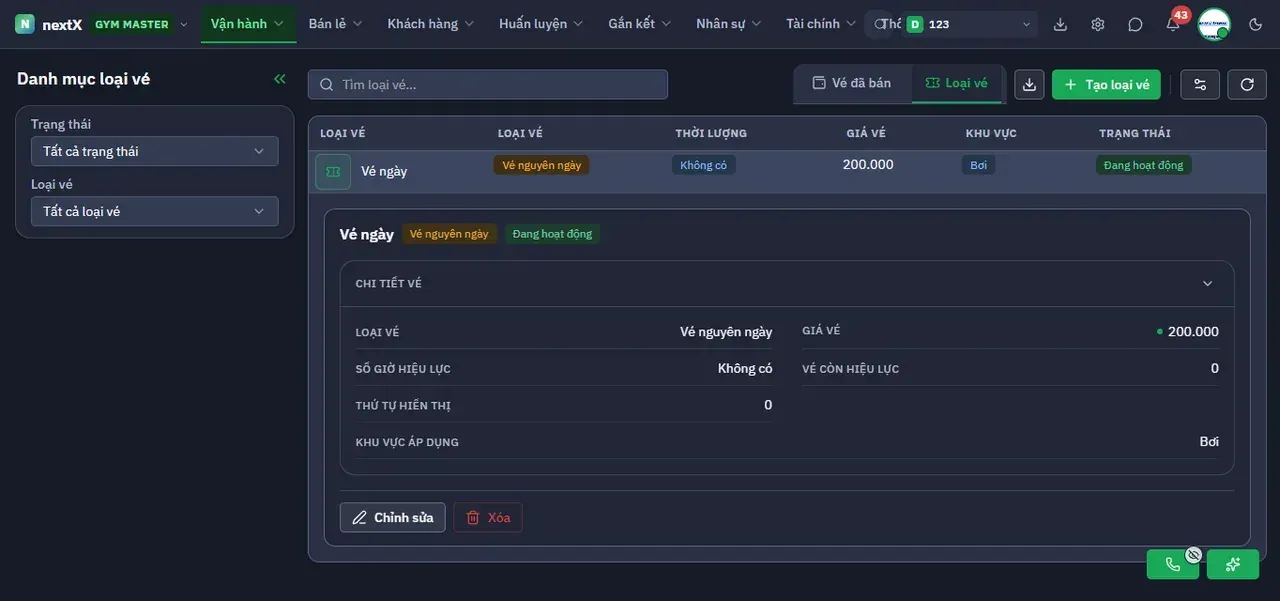
Tab Loại vé.
| Thành phần | Nội dung |
|---|---|
| 1 · Panel Danh mục loại vé | Hai bộ lọc: Trạng thái và Loại vé. |
| 2 · Ô Tìm loại vé… | Lọc theo tên. |
| 3 · Hai tab | Vé đã bán · Loại vé. |
| 4 · Nút + Tạo loại vé | Mở form khai loại vé mới. |
| 5 · Bảng danh mục | Cột: Loại vé · Loại vé (nhãn) · Thời lượng · Giá vé · Khu vực · Trạng thái. |
| 6 · Khối CHI TIẾT VÉ | Mở ra ngay dưới dòng được chọn. |
| 7 · Hai nút cuối khối | Chỉnh sửa và Xoá. |
Các trường trong khối CHI TIẾT VÉ
| Trường | Ý nghĩa |
|---|---|
| Loại vé | Cơ chế tính hiệu lực, ví dụ Vé nguyên ngày. |
| Giá vé | Đơn giá bán. |
| Số giờ hiệu lực | Thời lượng tính bằng giờ. |
| Vé còn hiệu lực | Số vé thuộc loại này đang còn dùng được. |
| Thứ tự hiển thị | Vị trí của loại vé trong danh sách chọn khi bán. |
| Khu vực áp dụng | Khu hội viên dùng vé này được vào. |
2. Tạo loại vé
Nhấn + Tạo loại vé → form khai bốn nhóm thông tin: tên và loại vé, giá, thời lượng, khu vực áp dụng.
| Trường | Cách nhập |
|---|---|
| Tên loại vé * | Tên hiển thị khi bán, ví dụ Vé ngày. |
| Loại vé | Chọn cơ chế: vé nguyên ngày hoặc vé tính theo giờ. |
| Giá vé | Số tiền (VND). |
| Khu vực áp dụng | Chọn các khu vé này được vào. |
| Thứ tự hiển thị | Số quyết định vị trí trong danh sách chọn. |
⚠️ Chỉ nên Xoá loại vé chưa bán ra vé nào.
3. Tab Vé đã bán
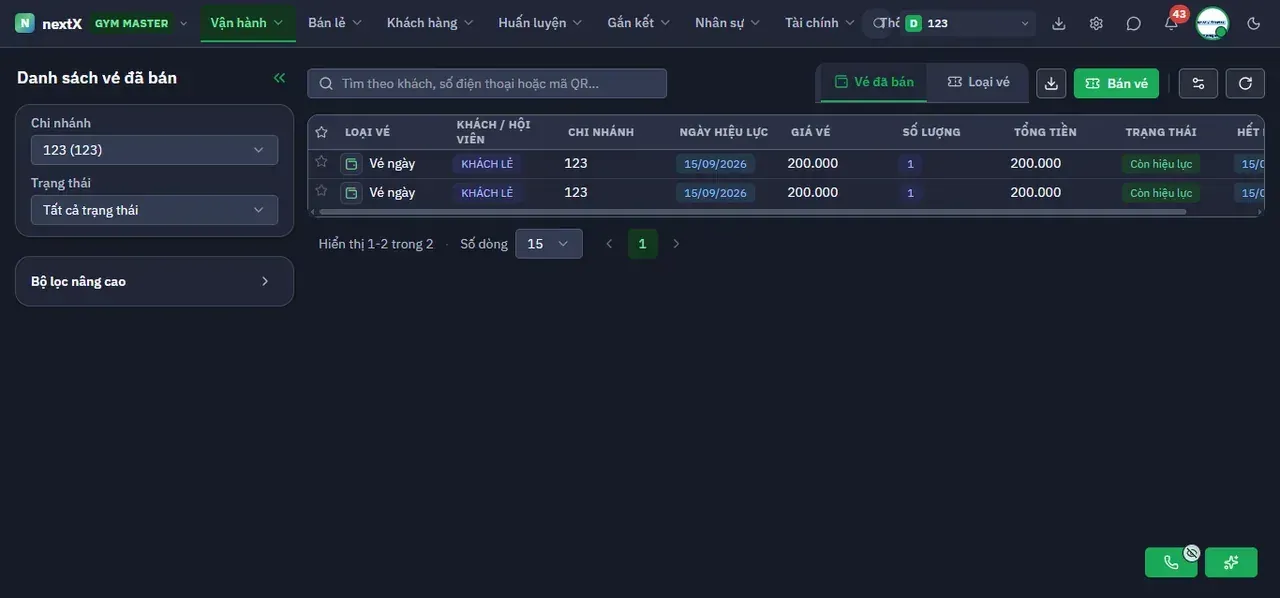
Tab Vé đã bán.
| Cột | Ý nghĩa |
|---|---|
| Loại vé | Vé thuộc loại nào trong danh mục. |
| Khách / Hội viên | Người mua. |
| Chi nhánh | Cơ sở bán vé. |
| Ngày hiệu lực | Ngày vé bắt đầu dùng được. |
| Giá vé · Số lượng · Tổng tiền | Đơn giá, số vé và thành tiền. |
| Trạng thái | Còn hiệu lực hoặc đã hết hạn / đã huỷ. |
| Hết hạn lúc | Mốc vé không dùng được nữa. |
Panel lọc bên trái gồm Chi nhánh, Trạng thái và khối gấp/mở Bộ lọc nâng cao. Khi không có vé nào khớp điều kiện, bảng ghi “Chưa có vé nào khớp bộ lọc.”
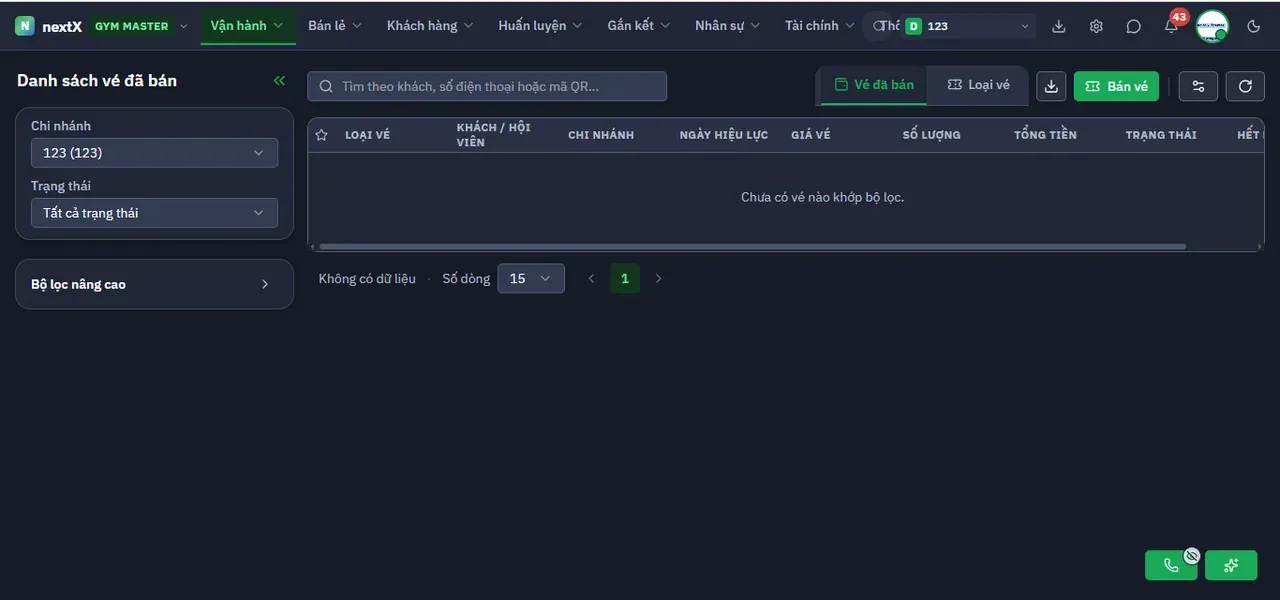
Trạng thái rỗng của tab.
4. Bán vé lẻ
Nhấn Bán vé → hộp thoại Bán vé lẻ.
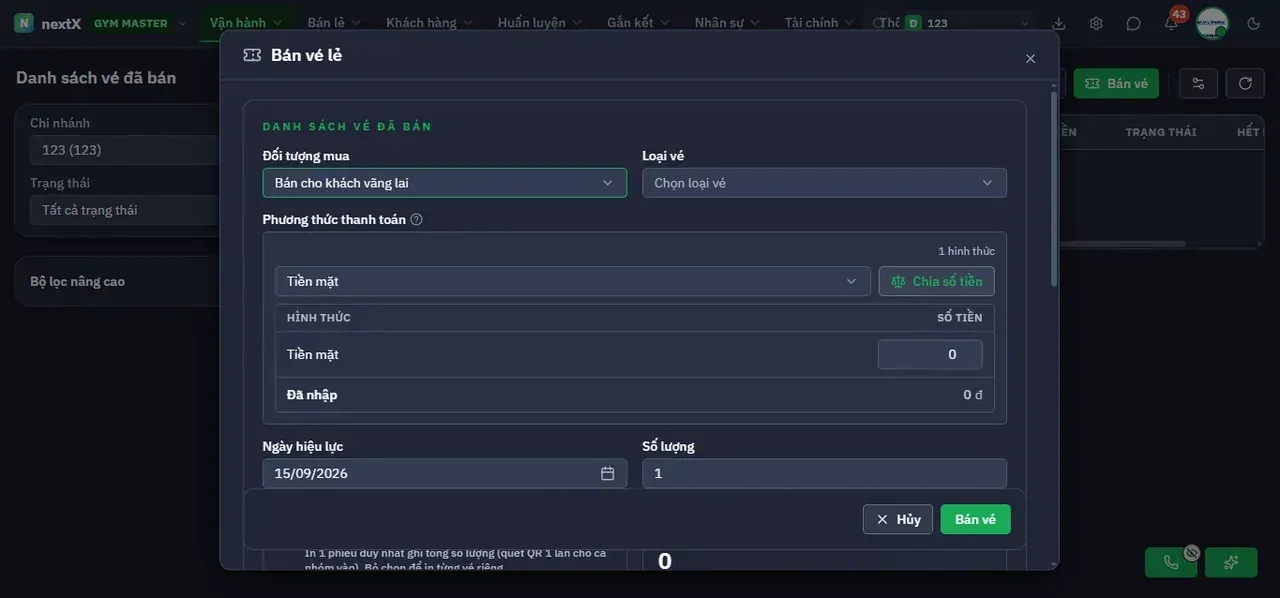
Hộp thoại Bán vé lẻ.
| Trường | Cách nhập |
|---|---|
| 1 · Đối tượng mua | Mặc định Bán cho khách vãng lai; đổi được sang bán cho hội viên. |
| 2 · Loại vé | Ô Chọn loại vé — lấy từ danh mục tab Loại vé. |
| 3 · Phương thức thanh toán | Chọn hình thức (Tiền mặt, Chuyển khoản…). Nhãn n hình thức ở góc phải đếm số cách trả đang khai. |
| 4 · Nút Chia số tiền | Tách số tiền thành nhiều hình thức trả. |
| 5 · Bảng HÌNH THỨC / SỐ TIỀN | Mỗi dòng một hình thức kèm số tiền; dòng Đã nhập cộng tổng. |
| 6 · Ngày hiệu lực | Ngày vé bắt đầu dùng được, mặc định hôm nay. |
| 7 · Số lượng | Số vé bán trong lần này. |
| 8 · Nút Bán vé | Xuất vé. |
⚠️ Cuộn xuống cuối form có ô tích gộp thành 1 phiếu, hệ thống ghi rõ: “In 1 phiếu duy nhất ghi tổng số lượng (quét QR 1 lần cho cả nhóm vào). Bỏ chọn để in từng vé riêng.” Nhóm khách vào cùng lúc thì nên gộp; nhưng nếu họ vào ở các giờ khác nhau, phải bỏ tích để mỗi người có mã QR riêng.
5. Màn hình xác nhận sau khi bán
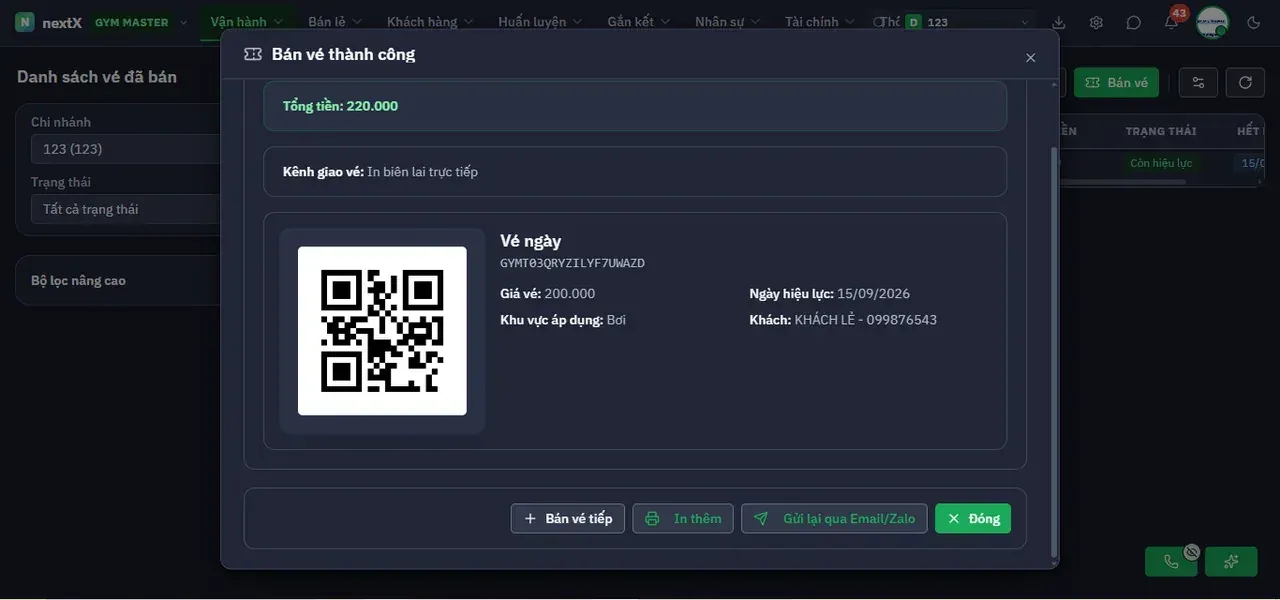
Hộp thoại Bán vé thành công.
| Khu vực | Nội dung |
|---|---|
| 1 · Dải Tổng tiền | Số tiền thực thu của lần bán. |
| 2 · Dải Kênh giao vé | Ví dụ In biên lai trực tiếp. |
| 3 · Thẻ vé | Mã QR lớn bên trái; bên phải là tên loại vé, mã vé dạng chuỗi, giá vé, ngày hiệu lực, khu vực áp dụng và thông tin khách. |
| 4 · Nút + Bán vé tiếp | Mở lại form bán mà không phải đóng hộp thoại. |
| 5 · Nút In thêm | In lại phiếu vé. |
| 6 · Nút Gửi lại qua Email/Zalo | Gửi vé điện tử cho khách. |
| 7 · Nút Đóng | Kết thúc giao dịch. |
6. Phiếu vé in ra
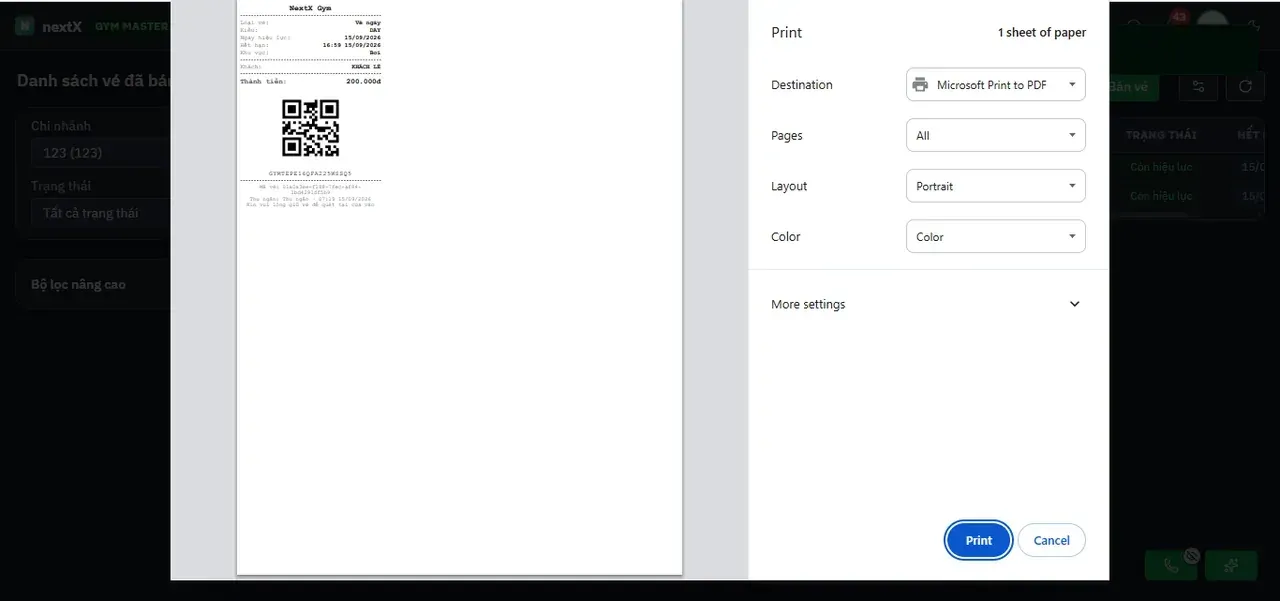
Bản xem trước phiếu vé.
| Dòng trên phiếu | Nội dung |
|---|---|
| Loại vé · Kiểu | Tên loại vé và cơ chế tính (ví dụ Vé ngày · DAY). |
| Ngày hiệu lực · Hết hạn | Khoảng thời gian vé dùng được, hết hạn ghi cả giờ. |
| Khu vực | Khu vé được vào. |
| Khách | Tên khách hoặc nhãn KHÁCH LẺ. |
| Thành tiền | Số tiền đã thu. |
| Mã QR + mã vé | Mã quét ở cửa, kèm chuỗi mã in bằng chữ phòng khi QR mờ. |
| Dòng cuối | Mã vé đầy đủ, thu ngân, ngày giờ và lời nhắc giữ vé để quét tại cửa. |
7. Chi tiết vé đã bán
Nhấn vào một dòng ở tab Vé đã bán → khối chi tiết mở ra ngay bên dưới với mã vé và ba tab.
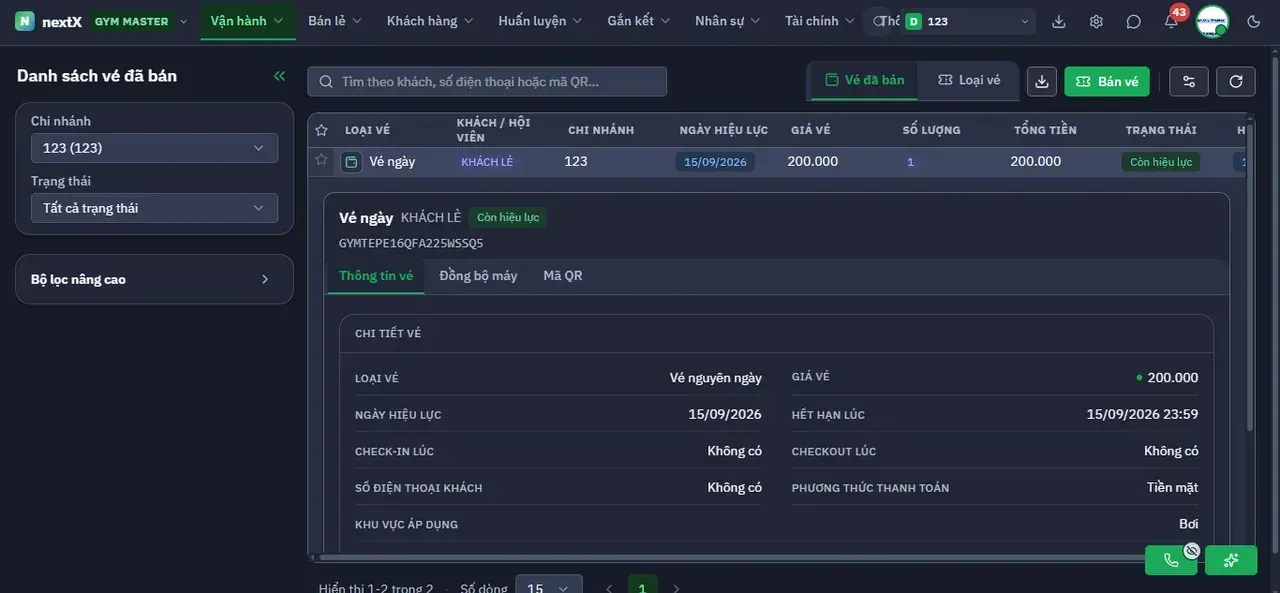
Chi tiết vé đã bán.
| Tab | Nội dung |
|---|---|
| Thông tin vé | Khối CHI TIẾT VÉ: Loại vé · Giá vé · Ngày hiệu lực · Hết hạn lúc · Check-in lúc · Checkout lúc · Số điện thoại khách · Phương thức thanh toán · Khu vực áp dụng. |
| Đồng bộ máy | Trạng thái đẩy vé lên đầu đọc. |
| Mã QR | Hiển thị lại mã QR của vé. |
⚠️ Chỉ nên huỷ vé khi cặp Check-in lúc / Checkout lúc còn ghi Không có.