Màn đặt chỗ trực quan của khu sân thuê: sân là hàng, khung giờ là cột, bấm ô trống là đặt cho khách. Từ màn này mở được luôn cấu hình lưới, lịch tháng cố định, buổi sự kiện và form book nhanh cho hội viên.
📌 Vị trí: Phân hệ Gym Master → menu Vận hành → cột Sân & đặt sân → Lịch sân. Mô tả trên menu: “Lưới ô giờ × sân, bấm ô trống là đặt cho khách”.
1. Lịch sân — lưới đặt chỗ
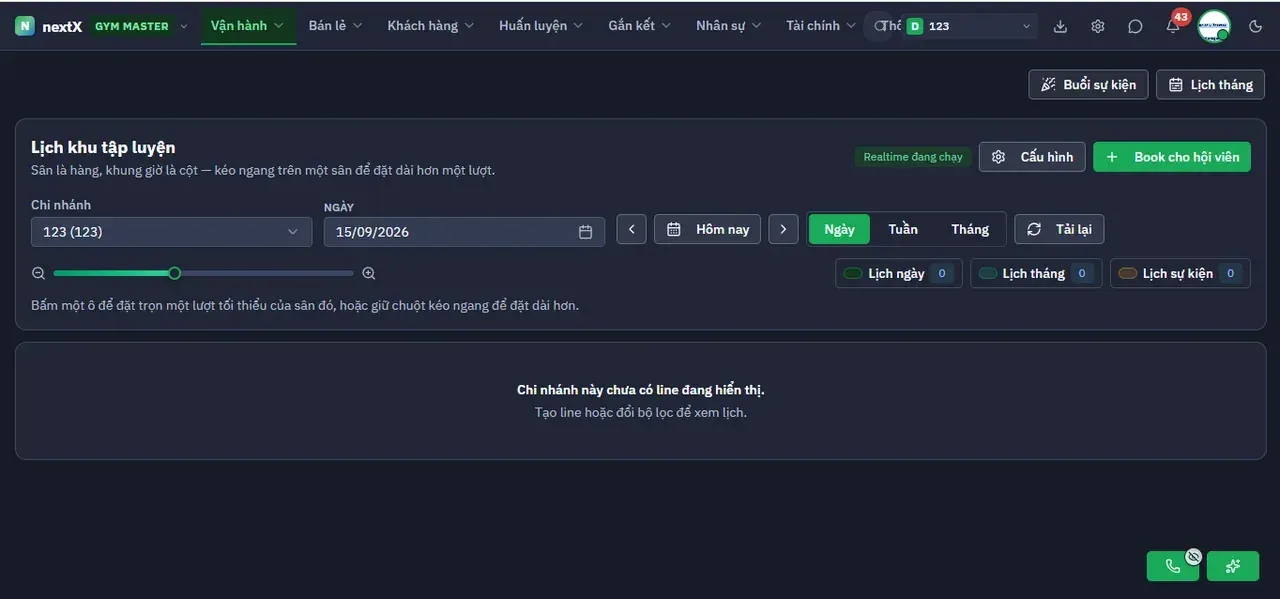
Màn Lịch khu tập luyện.
Dòng phụ nêu đúng cách đọc lưới: “Sân là hàng, khung giờ là cột — kéo ngang trên một sân để đặt dài hơn một lượt.” Dòng hướng dẫn phía dưới bổ sung: “Bấm một ô để đặt trọn một lượt tối thiểu của sân đó, hoặc giữ chuột kéo ngang để đặt dài hơn.”
| Thành phần | Cách hoạt động |
|---|---|
| 1 · Nút Buổi sự kiện | Mở form mở buổi giao lưu / giải nhỏ. |
| 2 · Nút Lịch tháng | Mở form đặt lịch tháng cố định. |
| 3 · Nhãn Realtime đang chạy | Xác nhận lưới tự cập nhật khi có người đặt. |
| 4 · Nút Cấu hình | Đặt khung giờ hiển thị và bước lịch. |
| 5 · Nút + Book cho hội viên | Mở form đặt chỗ nhanh. |
| 6 · Ô Chi nhánh & NGÀY | Phạm vi xem, kèm nút Hôm nay và hai mũi tên chuyển ngày. |
| 7 · Ba chế độ | Ngày · Tuần · Tháng. |
| 8 · Thanh thu phóng | Kéo để giãn hoặc nén chiều ngang lưới. |
| 9 · Ba nhãn đếm | Lịch ngày · Lịch tháng · Lịch sự kiện, mỗi nhãn kèm số lượng và màu riêng. |
| 10 · Vùng lưới | Khi chưa khai sân, ghi “Chi nhánh này chưa có line đang hiển thị. Tạo line hoặc đổi bộ lọc để xem lịch.” |
2. Cấu hình lịch khu tập
Nhấn Cấu hình → hộp thoại Cấu hình lịch khu tập, dòng phụ: “Thiết lập khung giờ hiển thị và độ dài slot cho lịch line.”
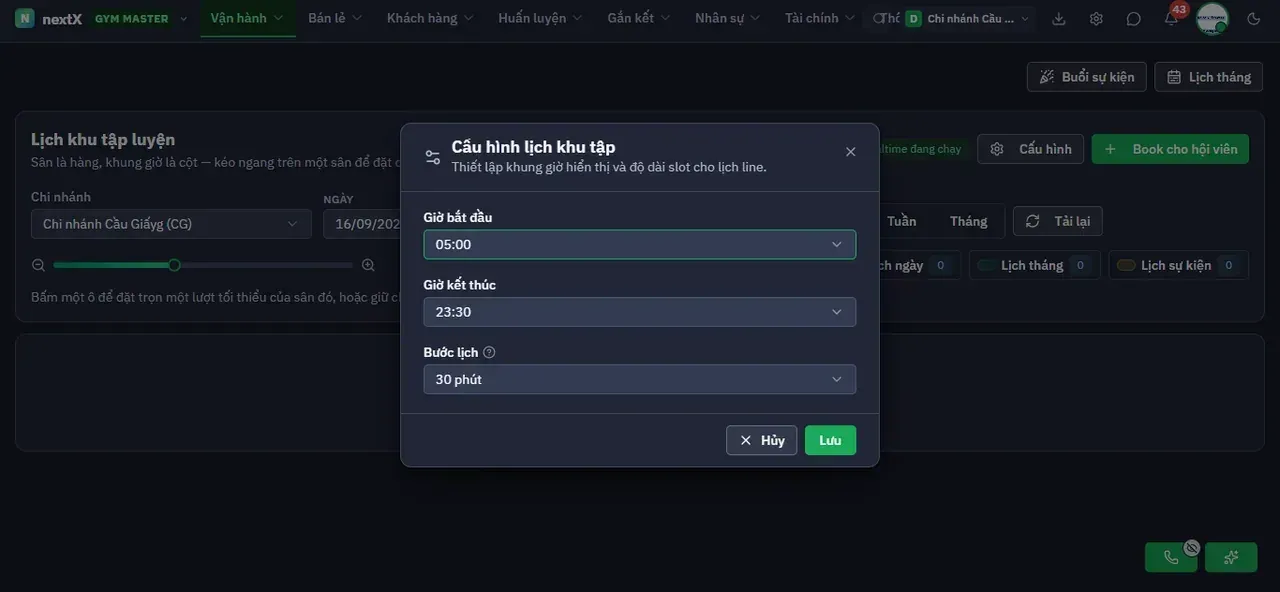
Hộp thoại Cấu hình lịch khu tập.
| Trường | Cách nhập |
|---|---|
| Giờ bắt đầu & Giờ kết thúc | Khoảng giờ hiển thị trên lưới. |
| Bước lịch | Độ dài mỗi cột trên lưới, ví dụ 30 phút. |
3. Đặt lịch tháng cố định (từ Lịch sân)
Nhấn Lịch tháng → hộp thoại Đặt lịch tháng cố định, dòng phụ: “Cùng sân, cùng giờ, lặp theo các thứ trong tuần. Xem trước rồi mới đặt được.”
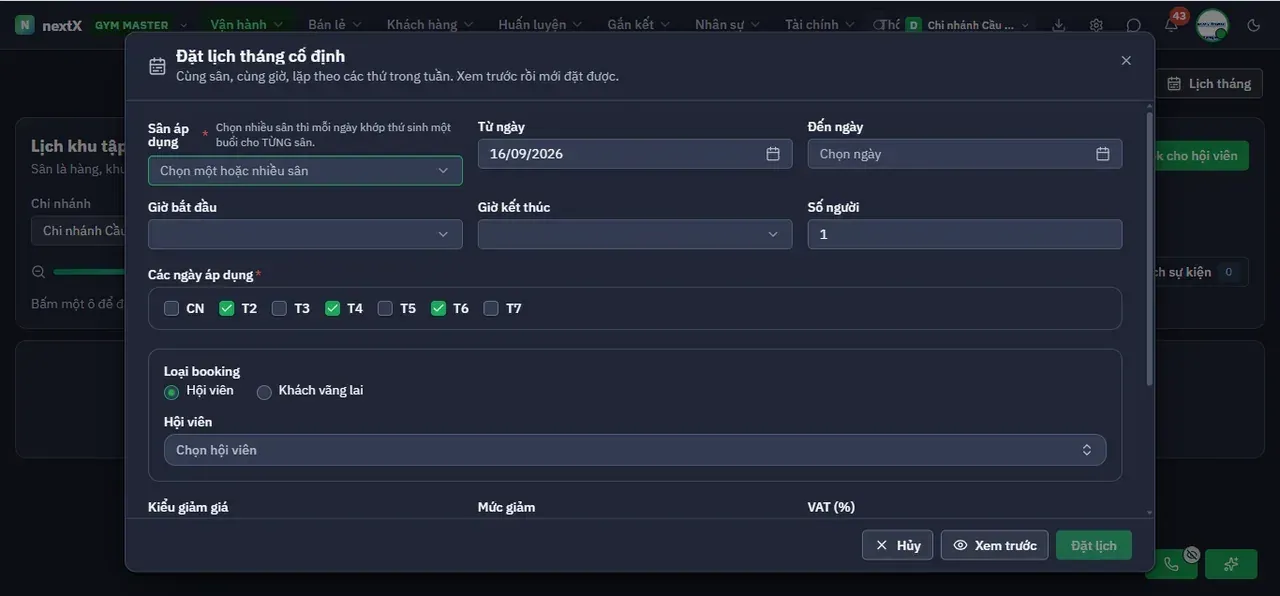
Hộp thoại Đặt lịch tháng cố định.
| Trường | Cách nhập |
|---|---|
| 1 · Sân áp dụng * | Ô Chọn một hoặc nhiều sân. |
| 2 · Từ ngày & Đến ngày | Khoảng thời gian lặp. |
| 3 · Giờ bắt đầu & Giờ kết thúc | Khung giờ cố định mỗi buổi. |
| 4 · Số người | Số người mỗi buổi, mặc định 1. |
| 5 · Các ngày áp dụng * | Tích các thứ: CN · T2 · T3 · T4 · T5 · T6 · T7. |
| 6 · Loại booking | Hội viên (rồi chọn tên) hoặc Khách vãng lai. |
| 7 · Kiểu giảm giá · Mức giảm · VAT (%) | Cuộn xuống để khai ưu đãi. |
| 8 · Nút Xem trước | Liệt kê các buổi sẽ sinh ra trước khi chốt. |
| 9 · Nút Đặt lịch | Chốt và sinh toàn bộ buổi. |
⚠️ Nút Đặt lịch bị mờ cho tới khi bạn bấm Xem trước — dòng phụ đã nói rõ “Xem trước rồi mới đặt được”.
4. Mở buổi sự kiện
Nhấn Buổi sự kiện → hộp thoại Mở buổi sự kiện, dòng phụ: “Buổi giao lưu / giải nhỏ do sân đứng ra tổ chức, thu tiền theo từng người tham gia.”
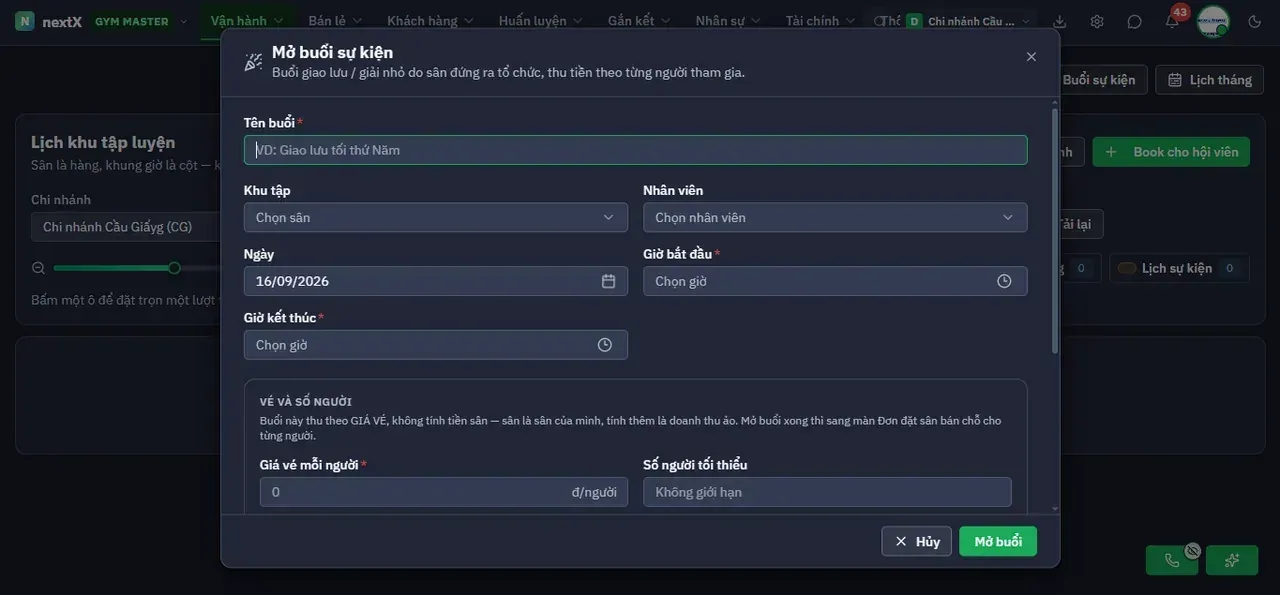
Hộp thoại Mở buổi sự kiện.
| Trường | Cách nhập |
|---|---|
| 1 · Tên buổi * | Ô gợi ý “VD: Giao lưu tối thứ Năm”. |
| 2 · Khu tập | Sân dùng cho buổi. |
| 3 · Nhân viên | Người phụ trách buổi. |
| 4 · Ngày · Giờ bắt đầu * · Giờ kết thúc * | Thời điểm tổ chức. |
| 5 · Giá vé mỗi người * | Đơn vị đ/người. |
| 6 · Số người tối thiểu | Mặc định Không giới hạn. |
⚠️ Khối VÉ VÀ SỐ NGƯỜI ghi rõ cơ chế kế toán: “Buổi này thu theo GIÁ VÉ, không tính tiền sân — sân là sân của mình, tính thêm là doanh thu ảo. Mở buổi xong thì sang màn Đơn đặt sân bán chỗ cho từng người.” Nghĩa là buổi sự kiện không sinh tiền thuê sân; doanh thu đến từ vé bán cho người tham gia ở màn Đơn đặt sân.
5. Book cho hội viên
Nhấn + Book cho hội viên → hộp thoại Book khu tập luyện, dòng phụ: “Chọn line, ngày, giờ và book một nhóm hội viên hoặc khách vãng lai.”
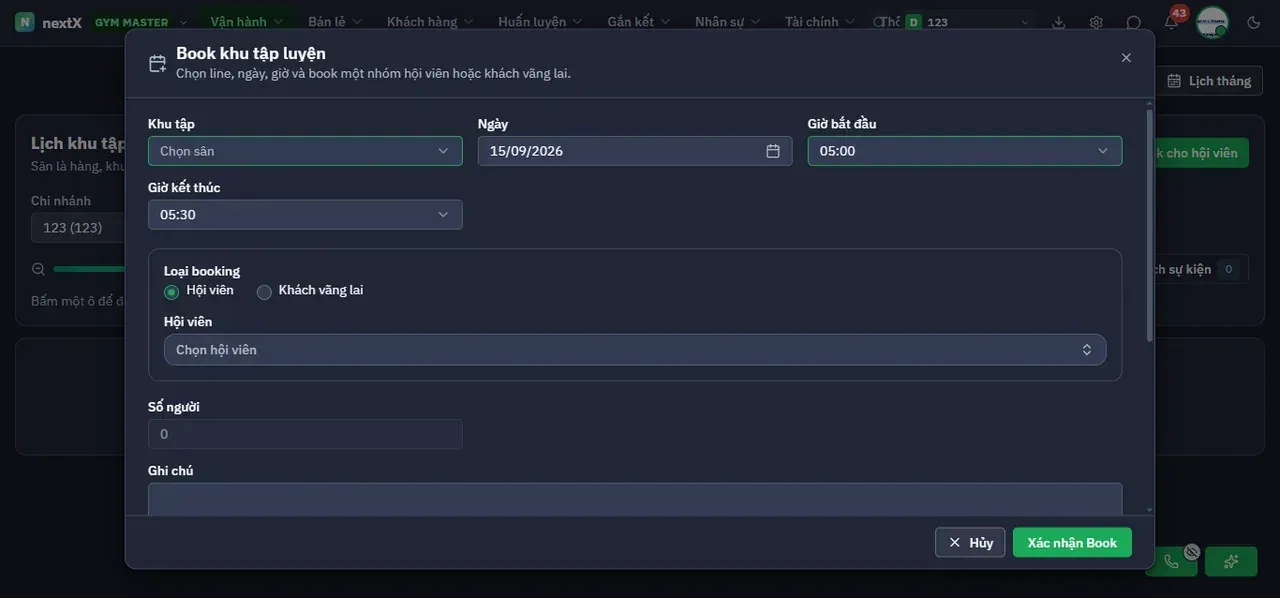
Hộp thoại Book khu tập luyện.
| Trường | Cách nhập |
|---|---|
| 1 · Khu tập | Ô Chọn sân — được viền sáng, chọn trước. |
| 2 · Ngày | Ngày đặt. |
| 3 · Giờ bắt đầu & Giờ kết thúc | Khung giờ đặt chỗ. |
| 4 · Loại booking | Hội viên (rồi chọn tên) hoặc Khách vãng lai. |
| 5 · Số người | Số người sẽ vào sân. |
| 6 · Ghi chú | Tuỳ chọn. |
| 7 · Nút Xác nhận Book | Đặt chỗ. |