Sổ toàn bộ đơn đặt sân: ai đặt, đặt mấy ô, bán được bao nhiêu chỗ, thu tiền thế nào. Từ đây lập đơn mới theo sáu hình thức đặt lịch khác nhau — phần khách, tiền và thanh toán của đơn giống nhau, chỉ khác cách chọn ô giờ.
📌 Vị trí: Phân hệ Gym Master → menu Vận hành → cột Sân & đặt sân → Đơn đặt sân. Mô tả trên menu: “Đơn HD-..., thu tiền, hoàn tiền và huỷ đặt sân”.
1. Đơn đặt sân
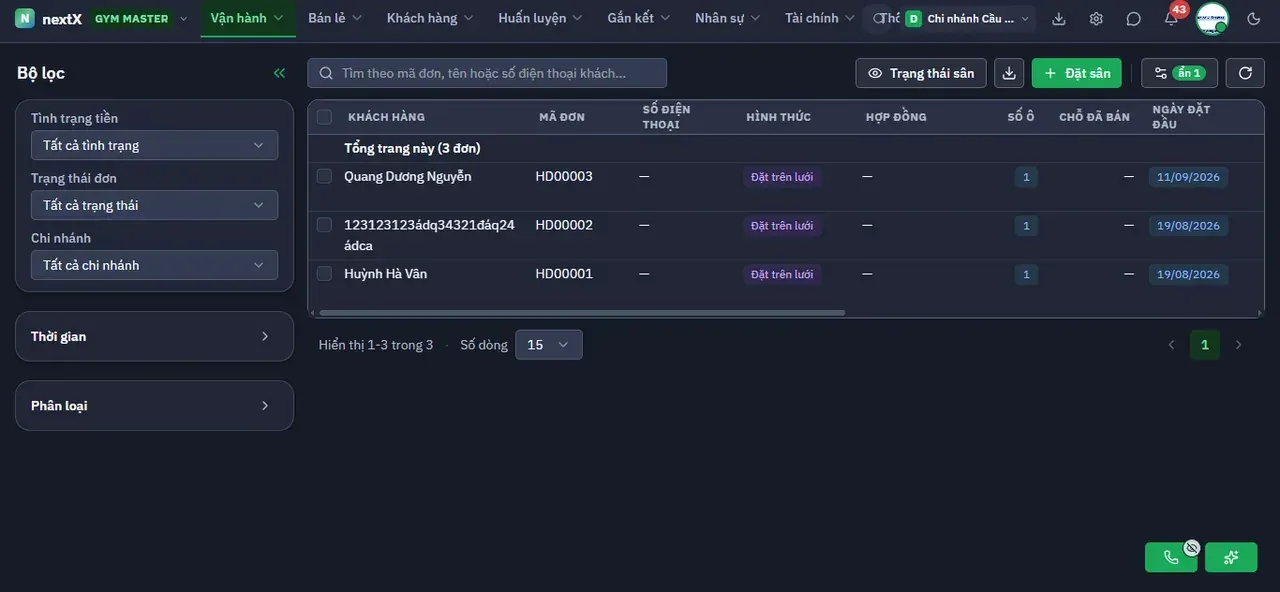
Màn Đơn đặt sân.
| Thành phần | Nội dung |
|---|---|
| 1 · Panel lọc | Tình trạng tiền · Trạng thái đơn · Chi nhánh, cùng hai khối gấp/mở Thời gian và Phân loại. |
| 2 · Ô tìm kiếm | Tìm theo mã đơn, tên hoặc số điện thoại khách… |
| 3 · Nút Trạng thái sân | Mở nhanh màn trạng thái sân. |
| 4 · Nút + Đặt sân | Mở bảng chọn hình thức đặt lịch. |
| 5 · Dòng Tổng trang này | Cộng dồn số đơn của trang đang xem. |
| 6 · Bảng đơn | Cột: Khách hàng · Mã đơn · Số điện thoại · Hình thức · Hợp đồng · Số ô · Chỗ đã bán · Ngày đặt đầu. |
2. Sáu hình thức đặt lịch
Nhấn + Đặt sân → hộp thoại Chọn hình thức đặt lịch. Dòng phụ nói rõ điểm chung: “Sáu cách chọn ô giờ — phần còn lại của đơn (khách, tiền, thanh toán) giống nhau.”
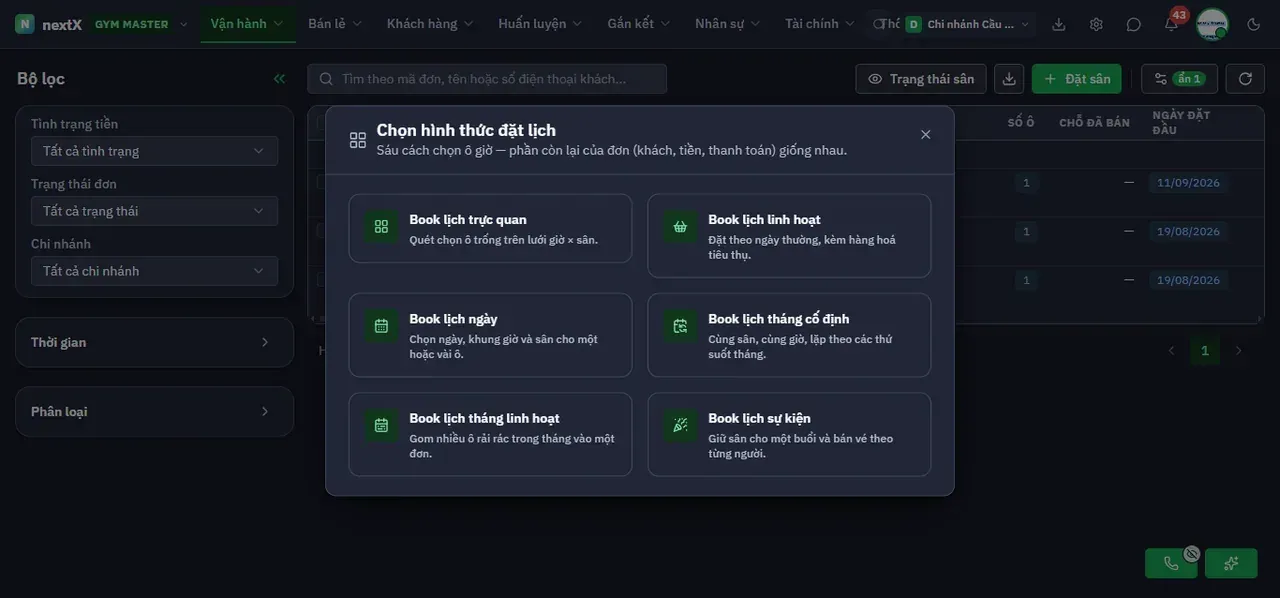
Hộp thoại Chọn hình thức đặt lịch.
| Hình thức | Hệ thống ghi |
|---|---|
| Book lịch trực quan | Quét chọn ô trống trên lưới giờ × sân. |
| Book lịch linh hoạt | Đặt theo ngày thường, kèm hàng hoá tiêu thụ. |
| Book lịch ngày | Chọn ngày, khung giờ và sân cho một hoặc vài ô. |
| Book lịch tháng cố định | Cùng sân, cùng giờ, lặp theo các thứ suốt tháng. |
| Book lịch tháng linh hoạt | Gom nhiều ô rải rác trong tháng vào một đơn. |
| Book lịch sự kiện | Giữ sân cho một buổi và bán vé theo từng người. |
3. Book lịch trực quan
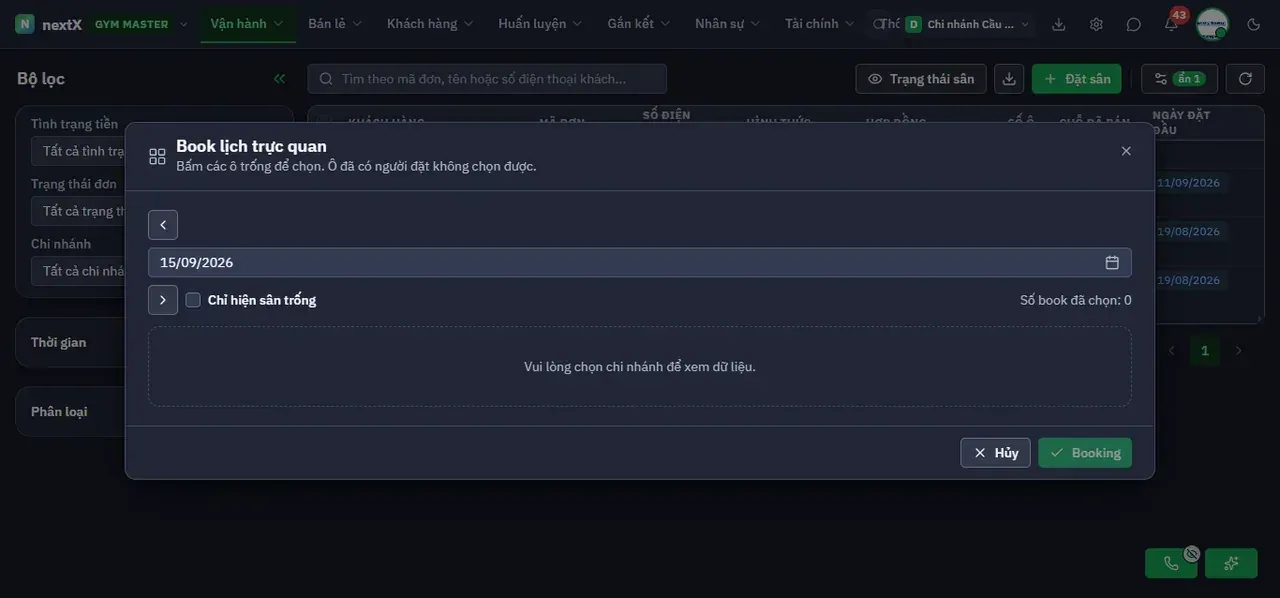
Hộp thoại Book lịch trực quan.
Dòng phụ: “Bấm các ô trống để chọn. Ô đã có người đặt không chọn được.”
| Thành phần | Nội dung |
|---|---|
| Điều hướng ngày | Hai mũi tên và ô ngày ở giữa. |
| Ô tích Chỉ hiện sân trống | Ẩn các sân đã kín. |
| Số book đã chọn | Đếm số ô đang chọn. |
| Vùng lưới | Khi chưa chọn chi nhánh ghi “Vui lòng chọn chi nhánh để xem dữ liệu.” |
4. Book lịch ngày và Book lịch linh hoạt
Hai hình thức này dùng chung bố cục: khối thông tin khách ở trên, khối THỜI GIAN ĐẶT LỊCH ở dưới. Khác biệt duy nhất là Book lịch linh hoạt cho phép khai thêm hàng hoá tiêu thụ vào cùng đơn.
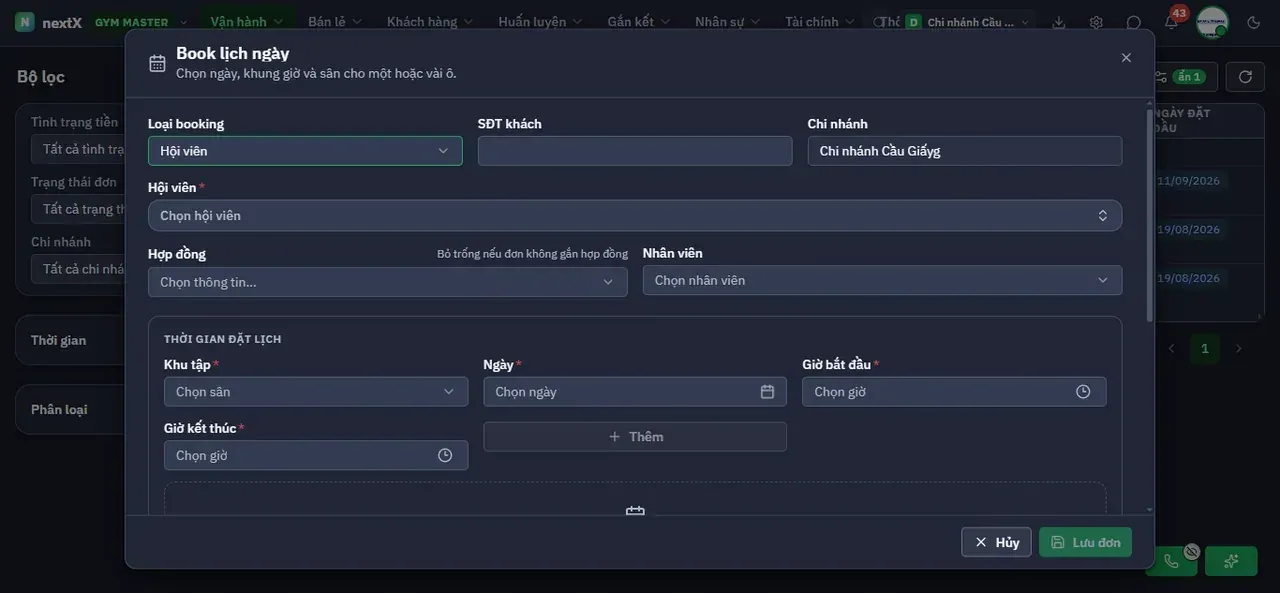
Book lịch ngày.
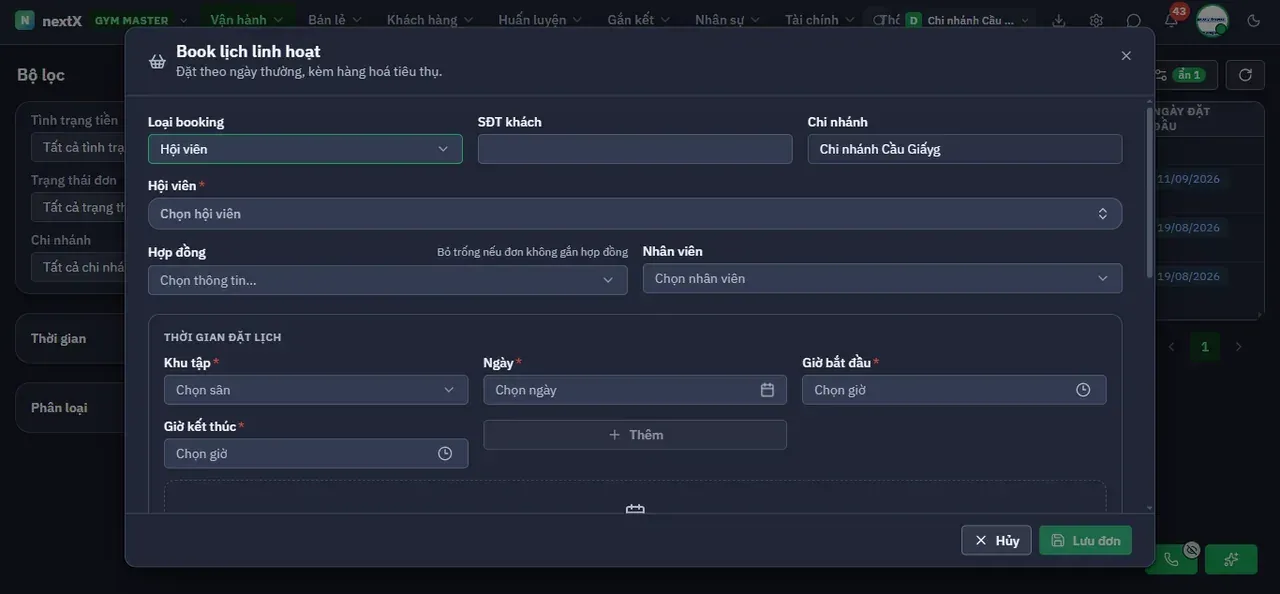
Book lịch linh hoạt.
| Trường | Cách nhập |
|---|---|
| 1 · Loại booking | Hội viên hoặc Khách vãng lai. |
| 2 · SĐT khách | Số điện thoại liên hệ. |
| 3 · Chi nhánh | Hiển thị cơ sở đang thao tác. |
| 4 · Hội viên * | Chọn khi loại booking là hội viên. |
| 5 · Hợp đồng | Ghi chú ngay cạnh: “Bỏ trống nếu đơn không gắn hợp đồng”. |
| 6 · Nhân viên | Người lập đơn / phụ trách. |
| 7 · Khối THỜI GIAN ĐẶT LỊCH | Khu tập* · Ngày* · Giờ bắt đầu* · Giờ kết thúc*, kèm nút + Thêm. |
| 8 · Nút Lưu đơn | Chốt đơn. |
5. Book lịch tháng cố định và tháng linh hoạt
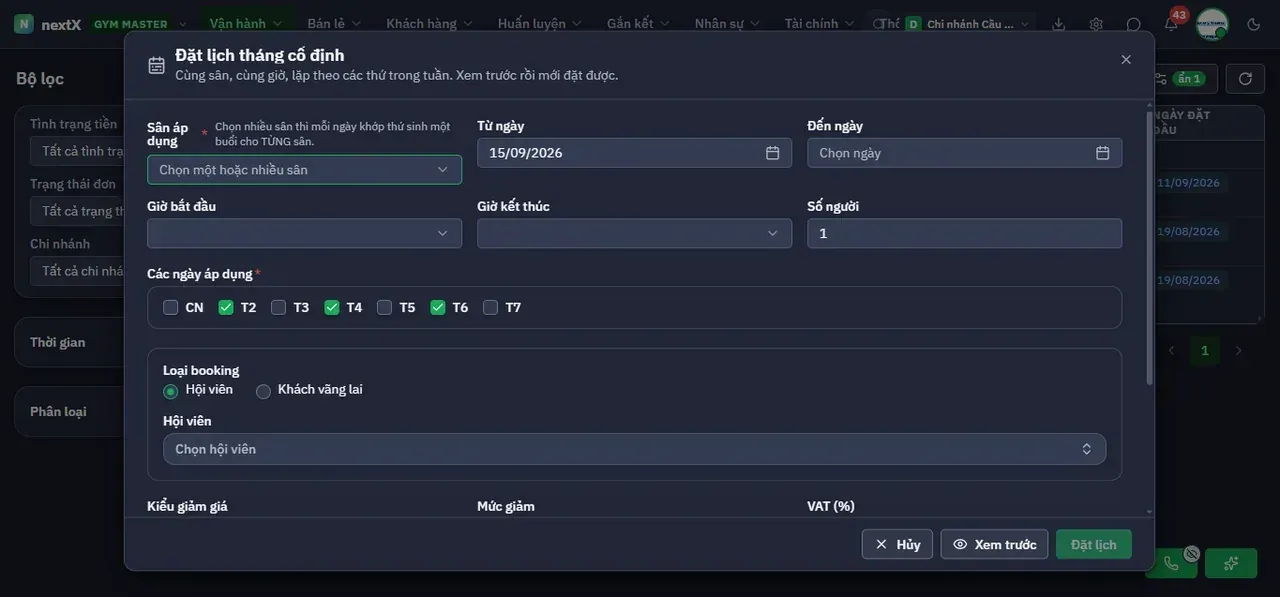
Book lịch tháng cố định mở từ màn Đơn đặt sân.
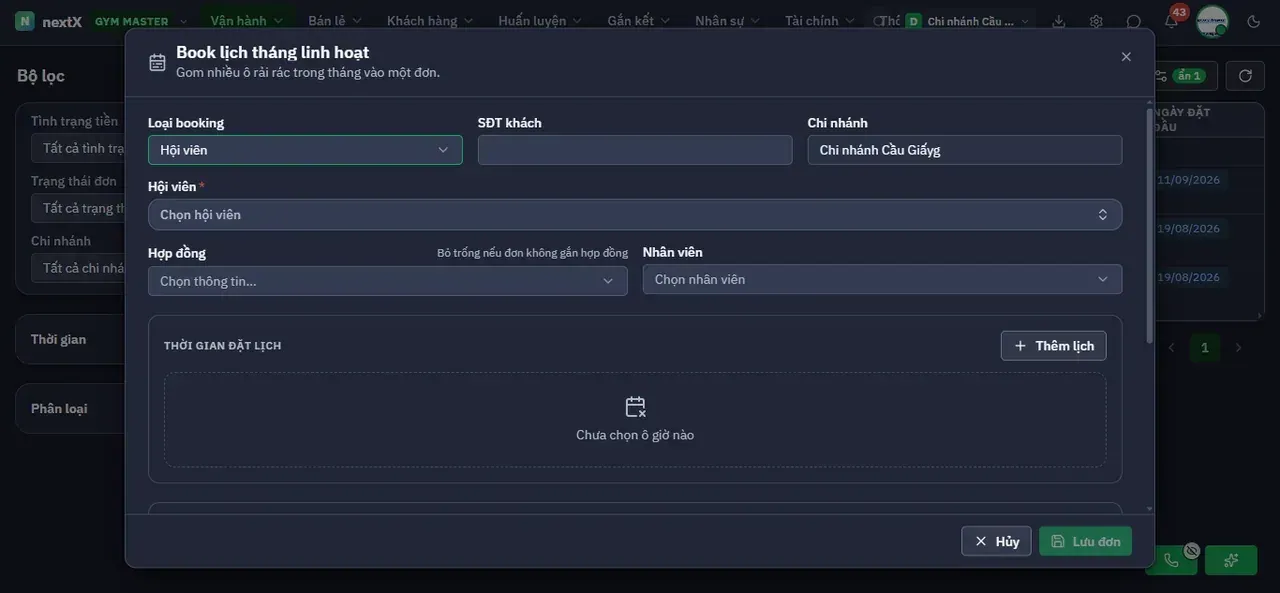
Book lịch tháng linh hoạt.
| So sánh | Tháng cố định | Tháng linh hoạt |
|---|---|---|
| Cách chọn giờ | Tích các thứ trong tuần, hệ thống tự sinh buổi. | Thêm từng ô giờ bằng nút + Thêm lịch. |
| Yêu cầu giờ giống nhau | Có — cùng sân, cùng giờ mọi buổi. | Không — mỗi buổi khác sân, khác giờ đều được. |
| Bắt buộc xem trước | Có — phải bấm Xem trước mới đặt được. | Không — lưu đơn trực tiếp. |
| Phù hợp với | Nhóm chơi cố định lịch tuần. | Khách đặt gộp nhiều buổi rải rác để hưởng giá gói. |
6. Book lịch sự kiện
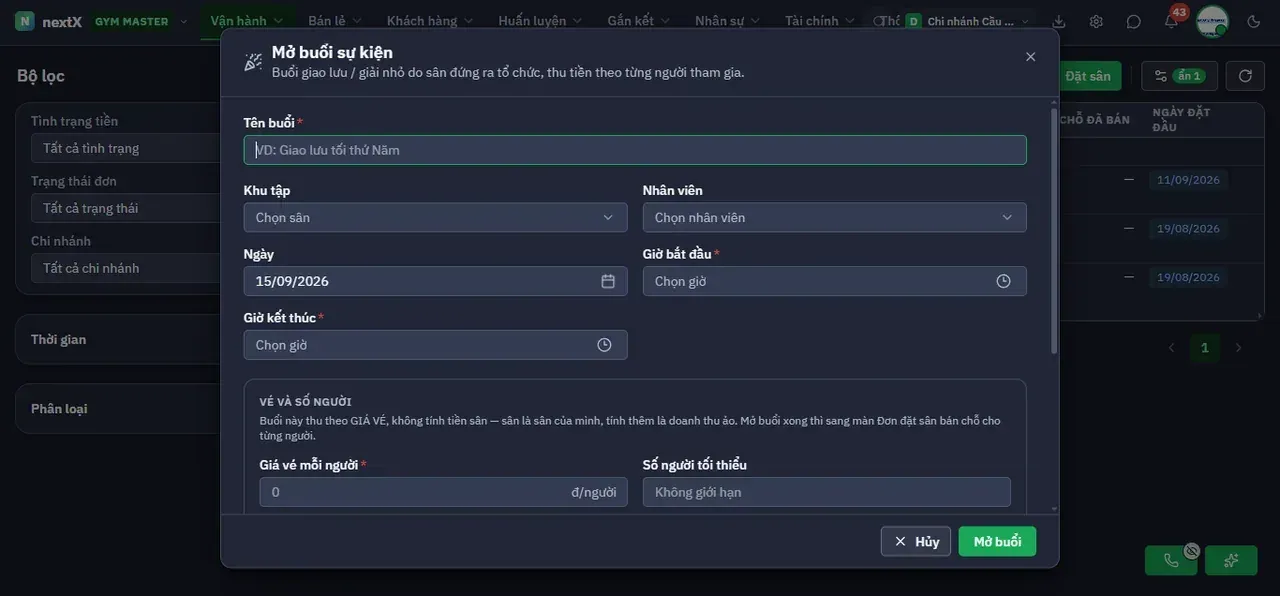
Book lịch sự kiện.