Nơi khai đầu đọc thẻ / khuôn mặt / vân tay, ghép nối máy tính ở quầy, đẩy dữ liệu sinh trắc của hội viên lên máy và xử lý khi máy mất kết nối. Màn hình gồm bốn tab: Thiết bị · Máy quầy (Agent) · Lịch sử đồng bộ · Nhật ký thao tác.
📌 Vị trí: Phân hệ Gym Master → menu Vận hành → cột Ra vào & quầy → Thiết bị & kết nối. Mô tả trên menu: “Cấu hình thiết bị quẹt thẻ và xem nhật ký lỗi”.
1. Tab Thiết bị — chế độ Tổng quan
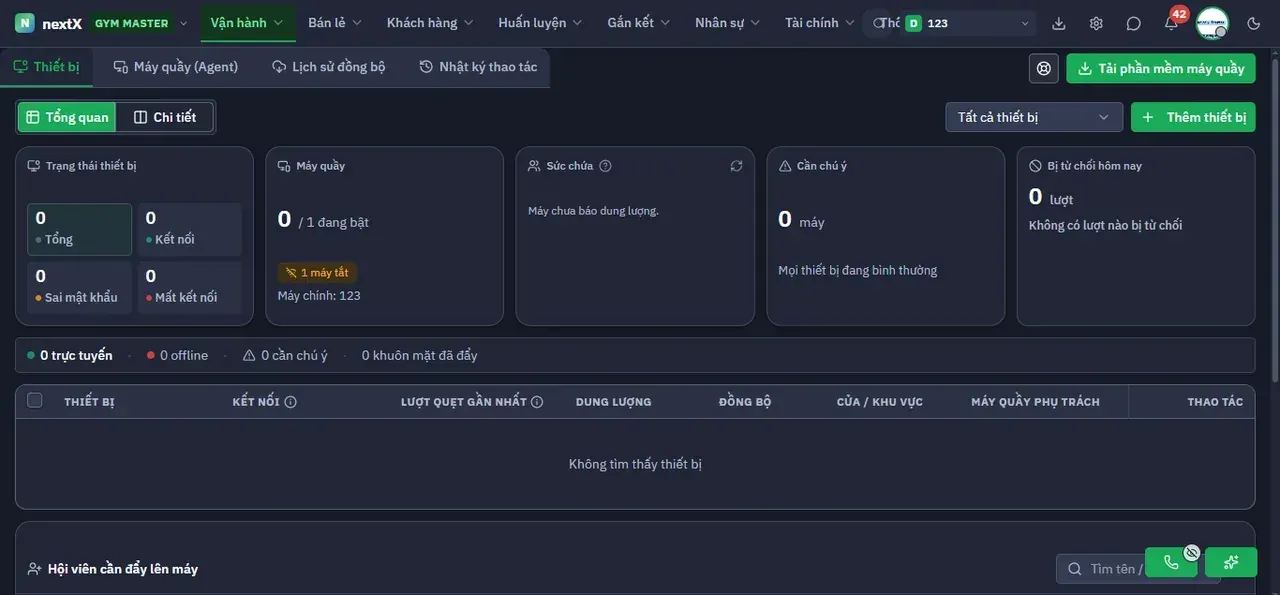
Chế độ Tổng quan.
| Thành phần | Cách hoạt động |
|---|---|
| 1 · Dải 4 tab | Thiết bị · Máy quầy (Agent) · Lịch sử đồng bộ · Nhật ký thao tác. |
| 2 · Nút Tải phần mềm máy quầy | Mở hộp thoại tải bộ cài NextX Agent. |
| 3 · Hai chế độ xem | Tổng quan (toàn cảnh) / Chi tiết (đi sâu từng đầu đọc). |
| 4 · Bộ lọc Tất cả thiết bị | Thu hẹp danh sách theo nhóm thiết bị. |
| 5 · Nút + Thêm thiết bị | Mở form khai đầu đọc mới. |
| 6 · Bảng thiết bị | Cột: Thiết bị · Kết nối · Lượt quẹt gần nhất · Dung lượng · Đồng bộ · Cửa / khu vực · Máy quầy phụ trách · Thao tác. |
| 7 · Khối Hội viên cần đẩy lên máy | Danh sách hội viên chưa có dữ liệu sinh trắc trên đầu đọc, kèm ô tìm theo tên. |
Năm thẻ trạng thái ở đầu màn
| Thẻ | Nội dung |
|---|---|
| Trạng thái thiết bị | Bốn ô con: Tổng · Kết nối · Sai mật khẩu · Mất kết nối. |
| Máy quầy | Dạng n / m đang bật, kèm nhãn vàng n máy tắt và dòng Máy chính: … |
| Sức chứa | Số khuôn mặt / thẻ đã đẩy lên máy trên tổng dung lượng. Khi chưa có dữ liệu ghi Máy chưa báo dung lượng. |
| Cần chú ý | Số máy đang có vấn đề. Khi ổn ghi Mọi thiết bị đang bình thường. |
| Bị từ chối hôm nay | Số lượt quẹt bị hệ thống từ chối. Khi không có ghi Không có lượt nào bị từ chối. |
Ngay dưới năm thẻ là thanh tổng hợp một dòng: n trực tuyến · n offline · n cần chú ý · n khuôn mặt đã đẩy. Đây là bốn số nên liếc qua đầu mỗi ca trực.
2. Đọc trạng thái máy và cách xử lý
| Trạng thái | Nguyên nhân thường gặp | Xử lý |
|---|---|---|
| Kết nối | Máy hoạt động bình thường. | Không cần làm gì. |
| Sai mật khẩu | Mật khẩu đầu đọc đã bị đổi trên máy nhưng chưa cập nhật trong hệ thống. | Mở Chỉnh sửa → cập nhật lại Mật khẩu đầu đọc → Test kết nối. |
| Mất kết nối | Máy tắt, rớt mạng, hoặc ứng dụng máy quầy chưa bật. | Kiểm tra nguồn điện, dây mạng, rồi mở lại NextX Agent trên máy quầy. |
3. Thêm thiết bị check-in
Nhấn + Thêm thiết bị → hộp thoại Thêm thiết bị check-in, dòng phụ ghi rõ: “Chọn loại máy rồi điền thông tin kết nối — máy quầy (agent) sẽ tự đồng bộ.”
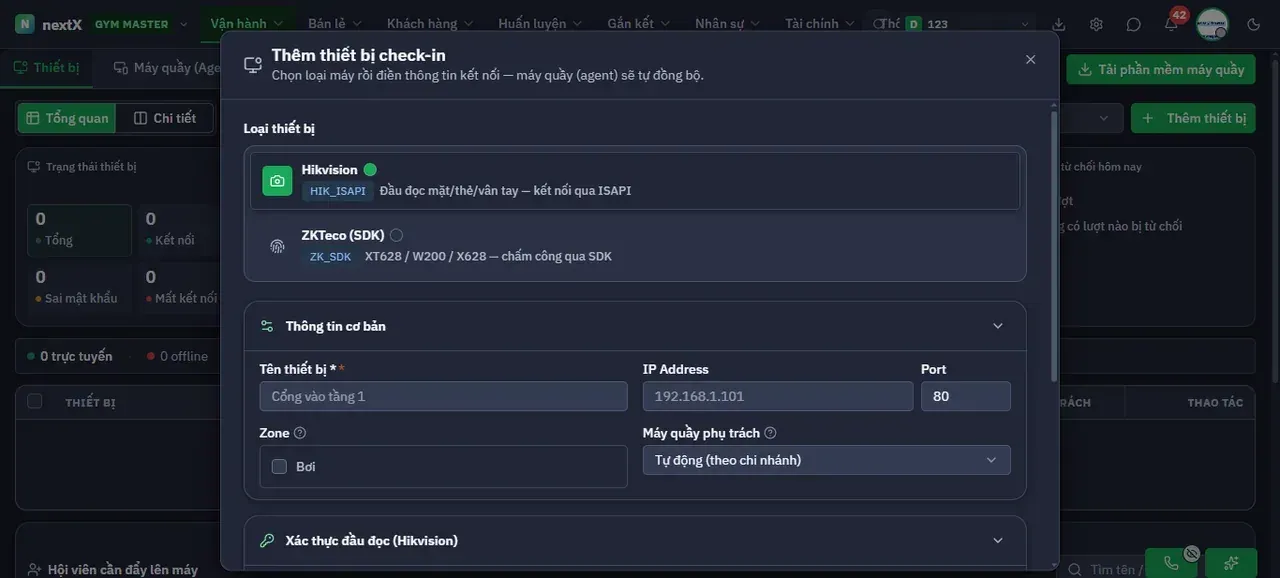
Hộp thoại Thêm thiết bị check-in.
| Khối | Cách nhập |
|---|---|
| 1 · Loại thiết bị | Hai lựa chọn: Hikvision (HIK_ISAPI — đầu đọc mặt/thẻ/vân tay — kết nối qua ISAPI) hoặc ZKTeco (SDK) (ZK_SDK — XT628 / W200 / X628 — chấm công qua SDK). |
| 2 · Tên thiết bị * | Đặt theo vị trí vật lý — ô gợi ý “Cổng vào tầng 1”. |
| 3 · IP Address & Port | Ô IP gợi ý 192.168.1.101, Port mặc định 80. |
| 4 · Zone | Ô tích chọn khu vực đầu đọc kiểm soát (ví dụ Bơi). |
| 5 · Máy quầy phụ trách | Mặc định Tự động (theo chi nhánh). |
| 6 · Xác thực đầu đọc | Khối gấp/mở — tài khoản và mật khẩu đăng nhập đầu đọc. |
⚠️ Tài khoản / mật khẩu trong khối Xác thực đầu đọc là thông tin để máy quầy đăng nhập và cấu hình đầu đọc.
4. Chế độ Chi tiết — làm việc trên từng đầu đọc
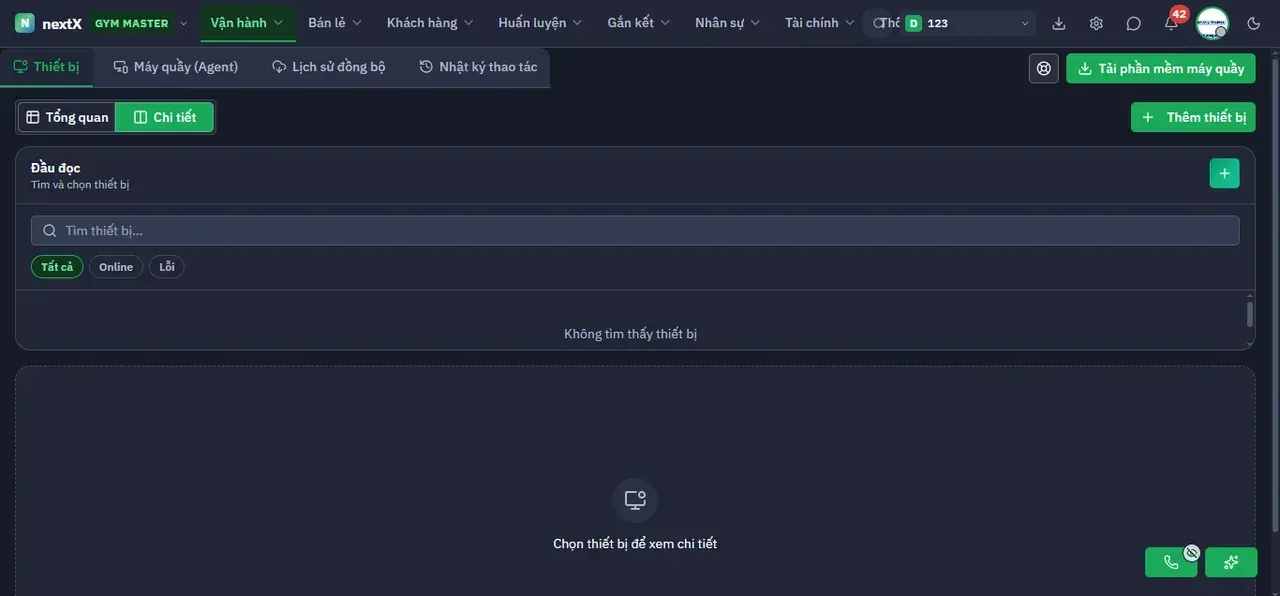
Chế độ Chi tiết.
| Thành phần | Nội dung |
|---|---|
| 1 · Khối Đầu đọc | Tiêu đề kèm dòng phụ “Tìm và chọn thiết bị”, nút + ở góc phải để thêm máy nhanh. |
| 2 · Ô Tìm thiết bị… | Lọc theo tên máy. |
| 3 · Ba nhãn lọc | Tất cả · Online · Lỗi. |
| 4 · Vùng chi tiết | Khi chưa chọn máy nào ghi Chọn thiết bị để xem chi tiết. |
5. Tải và cài phần mềm máy quầy
Nhấn Tải phần mềm máy quầy → hộp thoại Tải phần mềm máy quầy (NextX Agent), dòng phụ ghi: “Chọn hệ điều hành của máy tính ở quầy để tải bản cài.” kèm số hiệu phiên bản hiện hành.
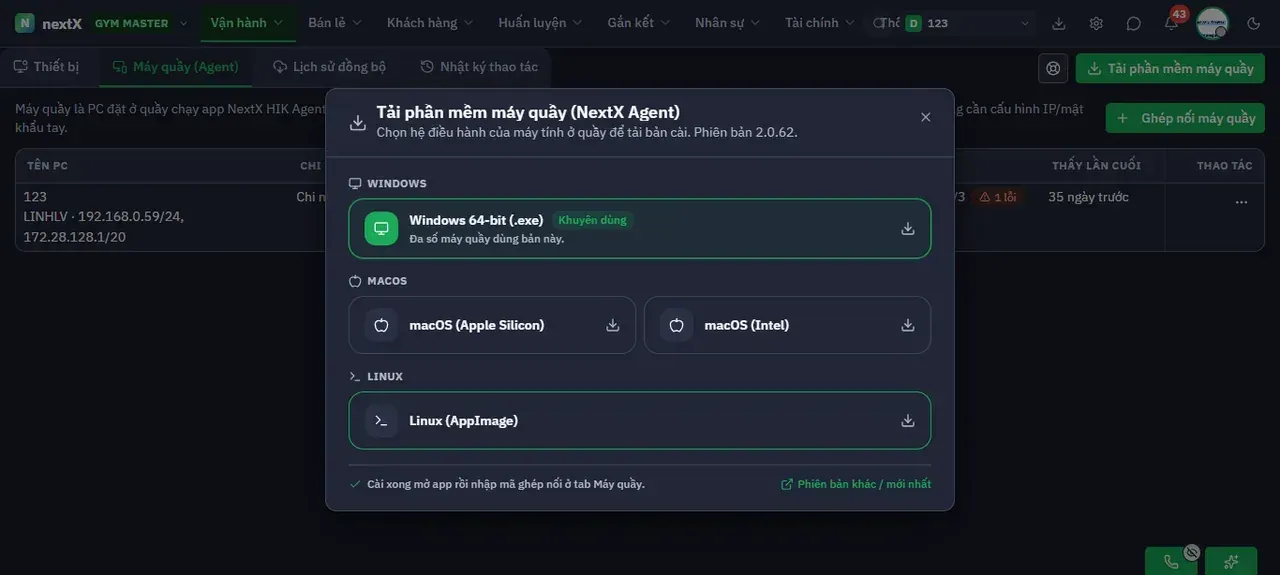
Hộp thoại tải NextX Agent.
| Lựa chọn | Nội dung |
|---|---|
| Windows 64-bit (.exe) | Gắn nhãn Khuyên dùng, dòng phụ “Đa số máy quầy dùng bản này.” |
| macOS (Apple Silicon) / macOS (Intel) | Hai bản riêng cho hai dòng chip. |
| Linux (AppImage) | Bản chạy trực tiếp, không cần cài. |
| Dòng nhắc cuối hộp thoại | “Cài xong mở app rồi nhập mã ghép nối ở tab Máy quầy.” |
| Liên kết Phiên bản khác / mới nhất | Mở trang danh sách các bản phát hành. |
6. Tab Máy quầy (Agent)
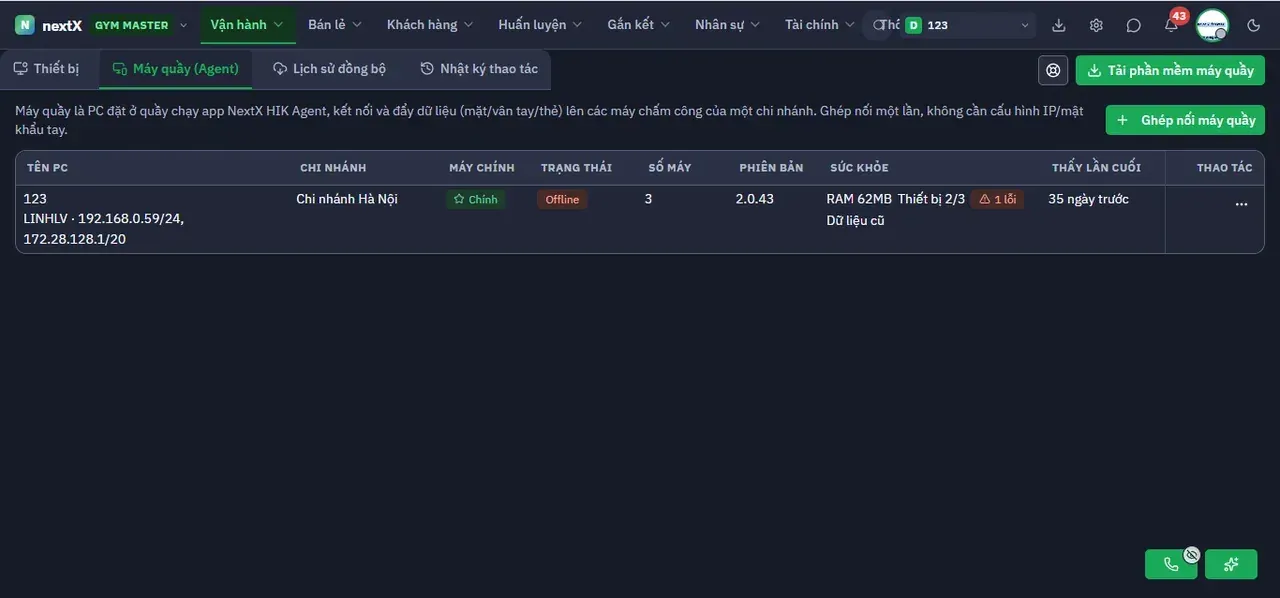
Tab Máy quầy (Agent).
Dòng giải thích ngay đầu tab: “Máy quầy là PC đặt ở quầy chạy app NextX HIK Agent, kết nối và đẩy dữ liệu (mặt/vân tay/thẻ) lên các máy chấm công của một chi nhánh. Ghép nối một lần, không cần cấu hình IP/mật khẩu tay.”
| Cột | Nội dung |
|---|---|
| Tên PC | Tên máy quầy, dòng dưới ghi tên máy trong mạng và các địa chỉ IP. |
| Chi nhánh | Cơ sở mà máy quầy phụ trách. |
| Máy chính | Nhãn Chính đánh dấu PC được ưu tiên. |
| Trạng thái | Offline hoặc đang trực tuyến. |
| Số máy | Số đầu đọc mà máy quầy này đang phụ trách. |
| Phiên bản | Phiên bản NextX Agent đang cài trên PC. |
| Sức khoẻ | Mức RAM đang dùng, tỉ lệ Thiết bị n/m, nhãn đỏ n lỗi và dòng Dữ liệu cũ. |
| Thấy lần cuối | Khoảng thời gian từ lần máy liên lạc gần nhất. |
7. Ghép nối lại máy quầy
Nhấn nút ⋯ ở cột Thao tác → menu ba mục: Kết nối lại · Đổi tên · Gỡ.
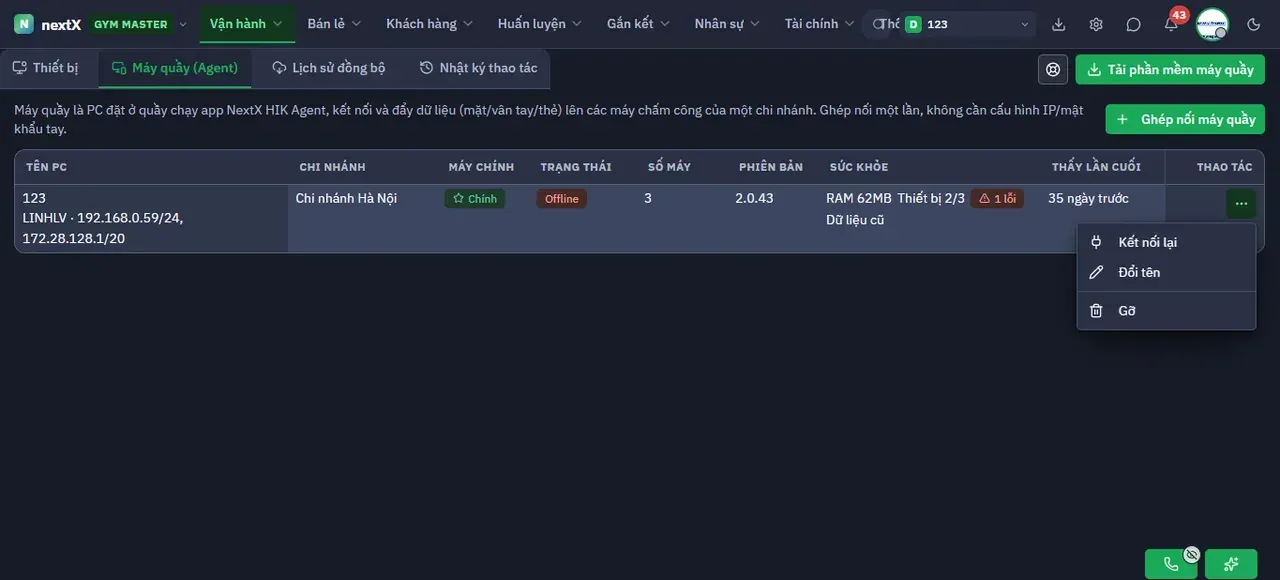
Menu thao tác trên dòng máy quầy.
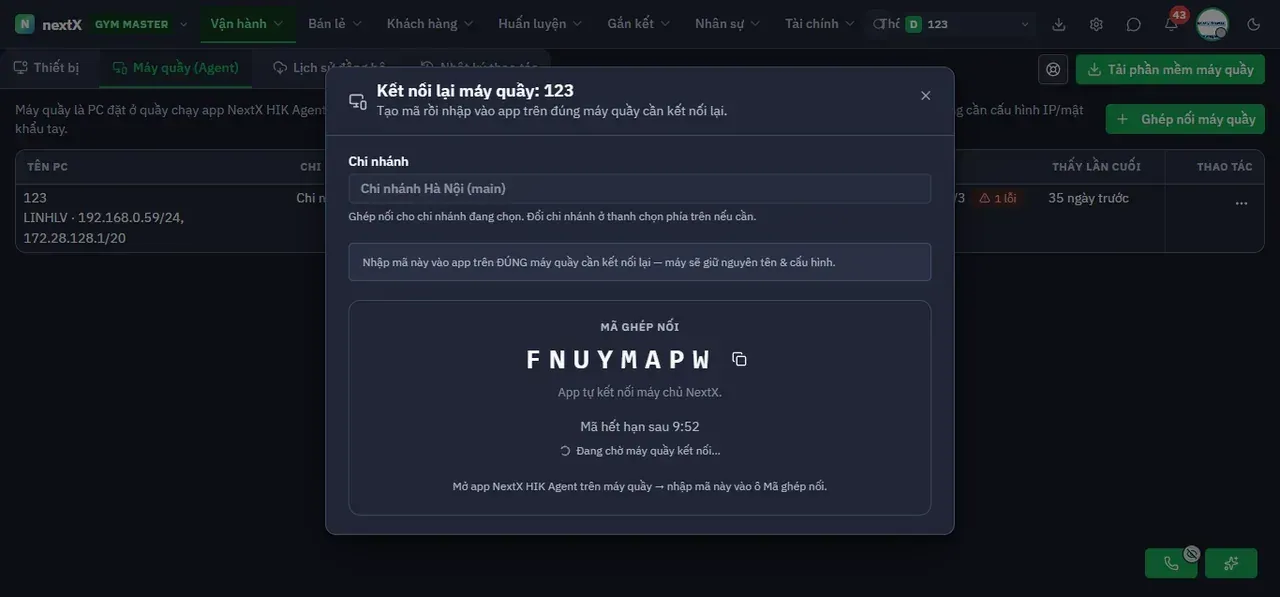
Hộp thoại Kết nối lại máy quầy.
1. Chọn Kết nối lại — hộp thoại ghi rõ tên máy quầy trên tiêu đề, dòng phụ: “Tạo mã rồi nhập vào app trên
- đúng máy quầy cần kết nối lại.”
2. Kiểm tra ô Chi nhánh. Dòng dưới ô ghi: “Ghép nối cho chi nhánh đang chọn. Đổi chi nhánh ở thanh chọn
- phía trên nếu cần.”
3. Đọc dải nhắc: “Nhập mã này vào app trên ĐÚNG máy quầy cần kết nối lại — máy sẽ giữ nguyên tên & cấu
- hình.”
4. Sao chép MÃ GHÉP NỐI (nút copy ngay cạnh mã). Dòng Mã hết hạn sau … đếm ngược thời gian còn
- dùng được.
5. Sang máy quầy: mở app NextX HIK Agent → nhập mã vào ô Mã ghép nối. Trạng thái ở hộp thoại chuyển
- từ Đang chờ máy quầy kết nối… sang kết nối thành công.
⚠️ Mã ghép nối có hạn vài phút và chỉ dùng được một lần.
8. Đổi tên máy quầy
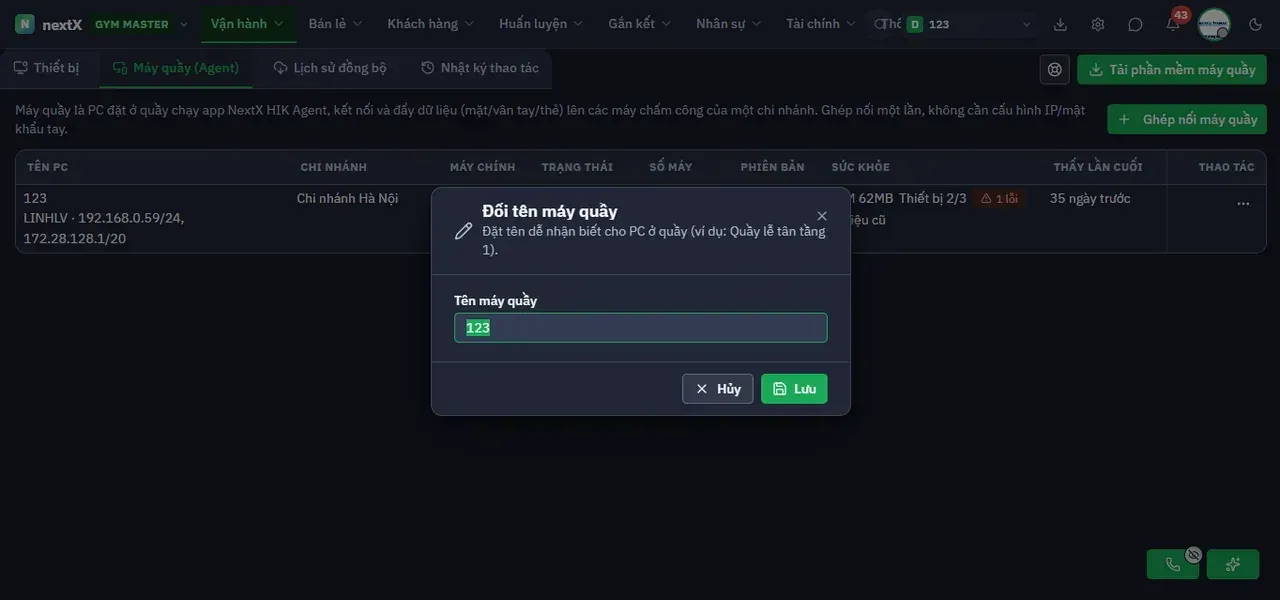
Hộp thoại Đổi tên máy quầy.
Dòng phụ của hộp thoại nêu đúng mục đích: “Đặt tên để nhận biết cho PC ở quầy (ví dụ: Quầy lễ tân tầng 1).”
9. Gỡ máy quầy
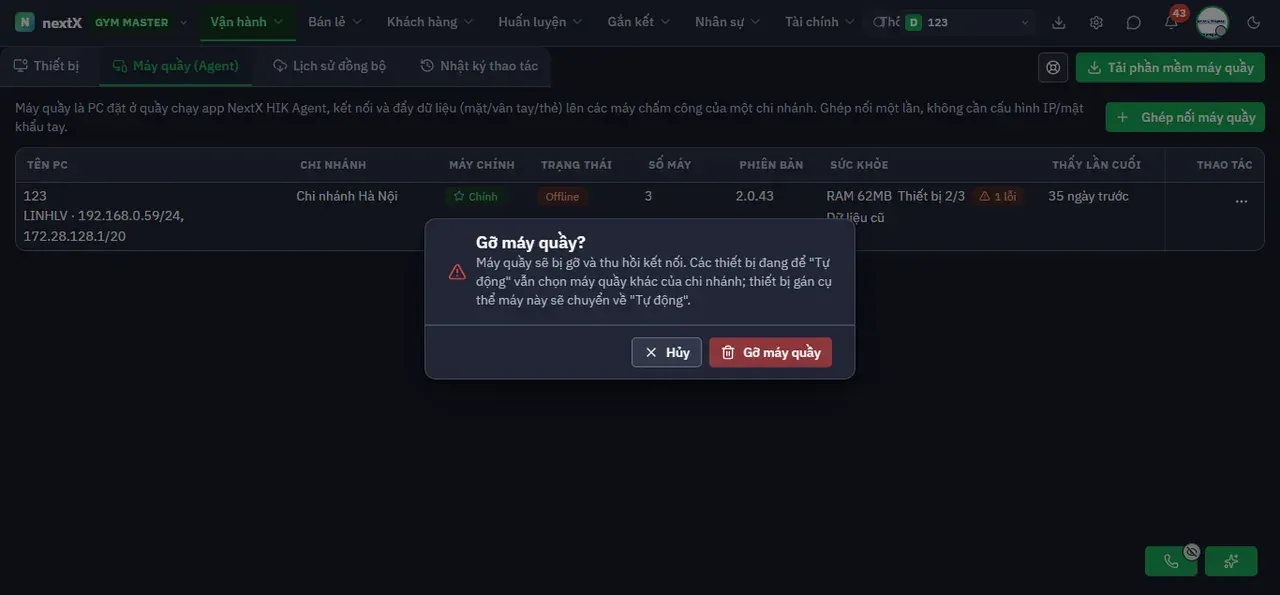
Hộp thoại xác nhận Gỡ máy quầy? với nút đỏ Gỡ máy quầy.
⚠️ Hệ thống ghi rõ hệ quả: “Máy quầy sẽ bị gỡ và thu hồi kết nối. Các thiết bị đang để ‘Tự động’ vẫn chọn máy quầy khác của chi nhánh; thiết bị gán cụ thể máy này sẽ chuyển về ‘Tự động’.” Nghĩa là đầu đọc không bị mất, nhưng những máy từng được gán cứng cho PC này sẽ tự chuyển sang chế độ tự động — hãy kiểm tra lại cột Máy quầy phụ trách ở tab Thiết bị sau khi gỡ.
10. Tab Lịch sử đồng bộ
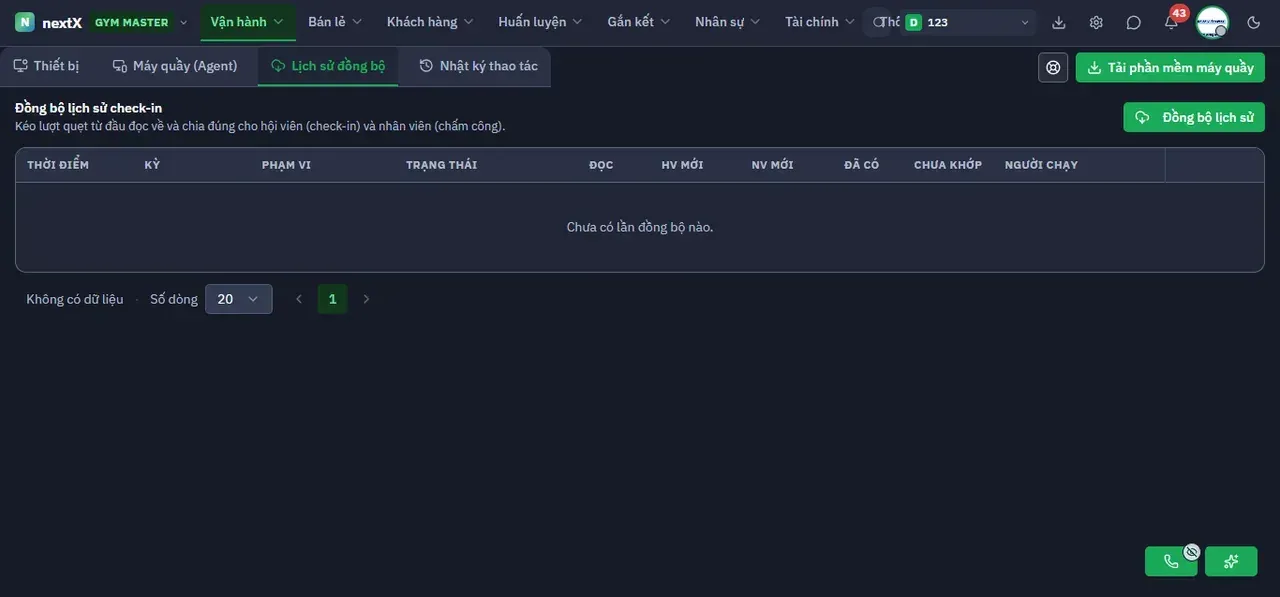
Tab Lịch sử đồng bộ.
Dòng phụ nêu rõ việc màn này làm: “Kéo lượt quẹt từ đầu đọc về và chia đúng cho hội viên (check-in) và nhân viên (chấm công).”
| Cột | Ý nghĩa |
|---|---|
| Thời điểm · Kỳ · Phạm vi | Lần chạy nào, kéo dữ liệu của khoảng ngày nào, trên đầu đọc nào. |
| Trạng thái | Kết quả của lần đồng bộ. |
| Đọc | Số lượt quẹt đọc được từ máy. |
| HV mới · NV mới | Số lượt được ghi nhận mới cho hội viên và cho nhân viên. |
| Đã có | Lượt trùng với dữ liệu sẵn có, hệ thống bỏ qua. |
| Chưa khớp | Lượt quẹt không khớp được với hội viên hay nhân viên nào. |
| Người chạy | Ai bấm đồng bộ. |
11. Chạy đồng bộ lịch sử check-in
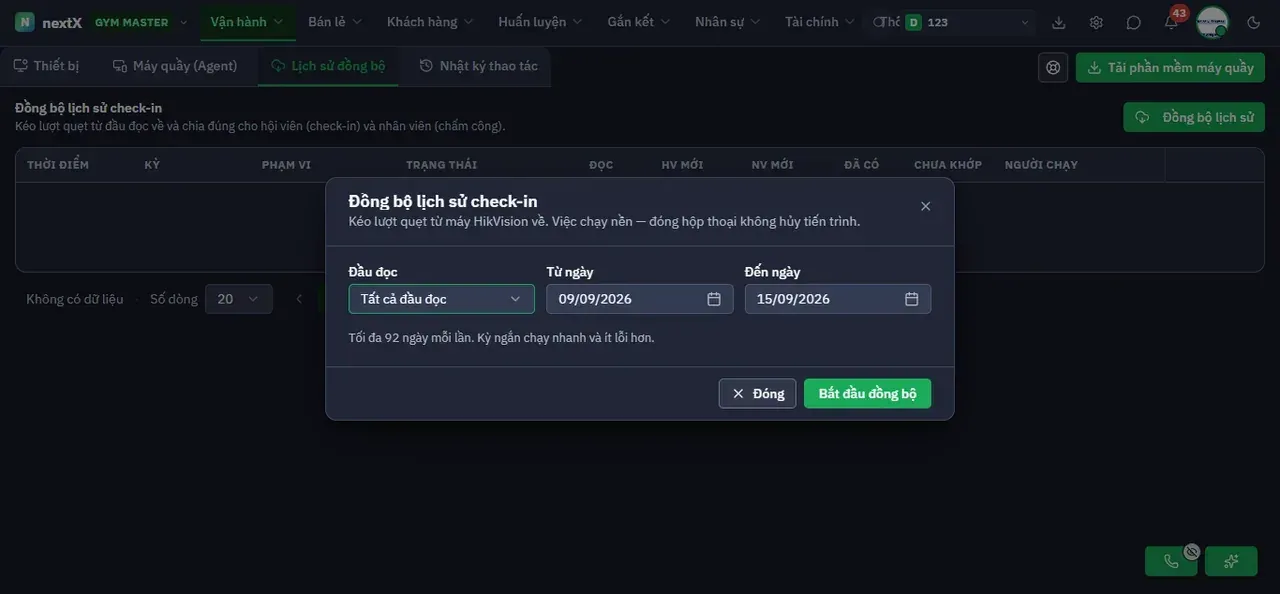
Hộp thoại Đồng bộ lịch sử check-in.
| Trường | Cách nhập |
|---|---|
| 1 · Đầu đọc | Mặc định Tất cả đầu đọc, hoặc chọn riêng một máy. |
| 2 · Từ ngày & Đến ngày | Khoảng thời gian cần kéo về. |
| 3 · Nút Bắt đầu đồng bộ | Khởi động tiến trình. |
⚠️ Hệ thống ghi rõ giới hạn ngay dưới hai ô ngày: “Tối đa 92 ngày mỗi lần. Kỳ ngắn chạy nhanh và ít lỗi hơn.” Cần lấy lại dữ liệu nửa năm thì hãy chia thành nhiều lần chạy ngắn thay vì cố kéo một lần.
12. Tab Nhật ký thao tác
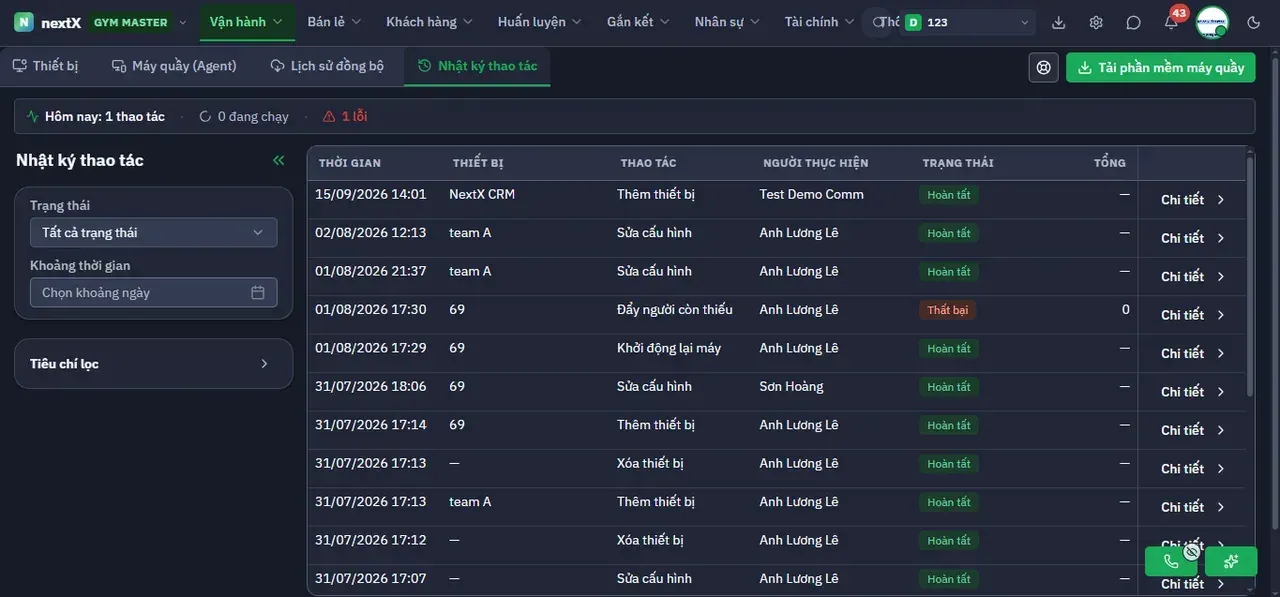
Tab Nhật ký thao tác.
| Thành phần | Nội dung |
|---|---|
| 1 · Thanh tổng hợp | Hôm nay: n thao tác · n đang chạy · n lỗi. |
| 2 · Bộ lọc Trạng thái | Mặc định Tất cả trạng thái. |
| 3 · Bộ lọc Khoảng thời gian | Chọn khoảng ngày cần soi. |
| 4 · Khối Tiêu chí lọc | Nhóm lọc nâng cao, mở bằng mũi tên bên phải. |
| 5 · Bảng nhật ký | Cột: Thời gian · Thiết bị · Thao tác · Người thực hiện · Trạng thái · Tổng, kèm nút Chi tiết cuối dòng. |
13. Xem chi tiết một lần thao tác
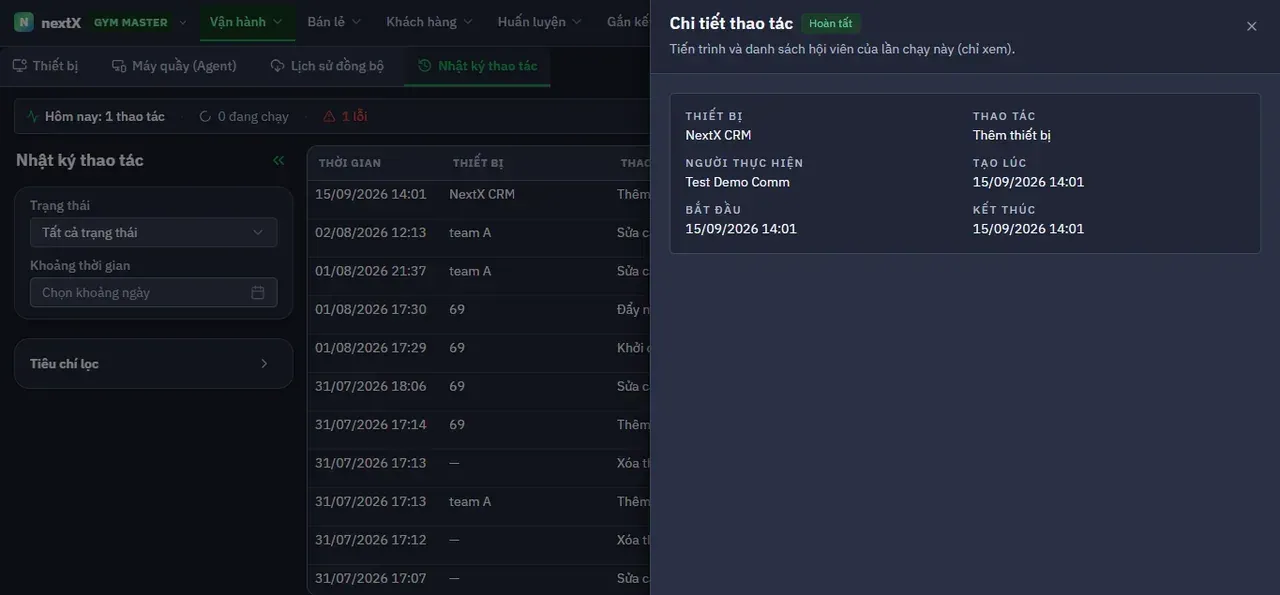
Nhấn Chi tiết trên một dòng → panel Chi tiết thao tác trượt ra từ bên phải, kèm nhãn trạng thái ở tiêu đề.
Dòng phụ của panel: “Tiến trình và danh sách hội viên của lần chạy này (chỉ xem).” Panel hiển thị sáu trường:
| Trường | Nội dung |
|---|---|
| Thiết bị | Máy được thao tác. |
| Thao tác | Loại việc đã chạy. |
| Người thực hiện | Tài khoản đã bấm — dùng để truy trách nhiệm. |
| Tạo lúc | Thời điểm lệnh được tạo. |
| Bắt đầu · Kết thúc | Hai mốc thực thi — khoảng cách giữa chúng là thời gian chạy. |