Chỗ khai cấu hình nền cho chấm công và tính lương: mẫu ca làm việc, dữ liệu máy chấm công và luật tính công. Màn có ba tab: Ca làm việc, Máy chấm công, Lương & công.
Vị trí: Gym Master › menu Nhân sự › cụm Hồ sơ & Cấu hình › Thiết lập nhân viên. Mô tả trên menu: "Cấu hình ca, công thức công và quy tắc chấm".
Chức danh và phòng ban không nằm ở đây. Cuối màn có đường dẫn Cài đặt › Nhân viên để sang màn quản hai danh mục đó.
Tab Ca làm việc
Mỗi mẫu ca là một thẻ: chấm màu và tên ca (ví dụ FullTime), dòng tóm tắt dạng "5h - 1 đoạn", thanh TIMELINE CA từ 06:00 đến 22:00 với khối màu là giờ làm, rồi chi tiết từng Đoạn n. Hai nút Sửa và Xóa để chỉnh hoặc gỡ mẫu.
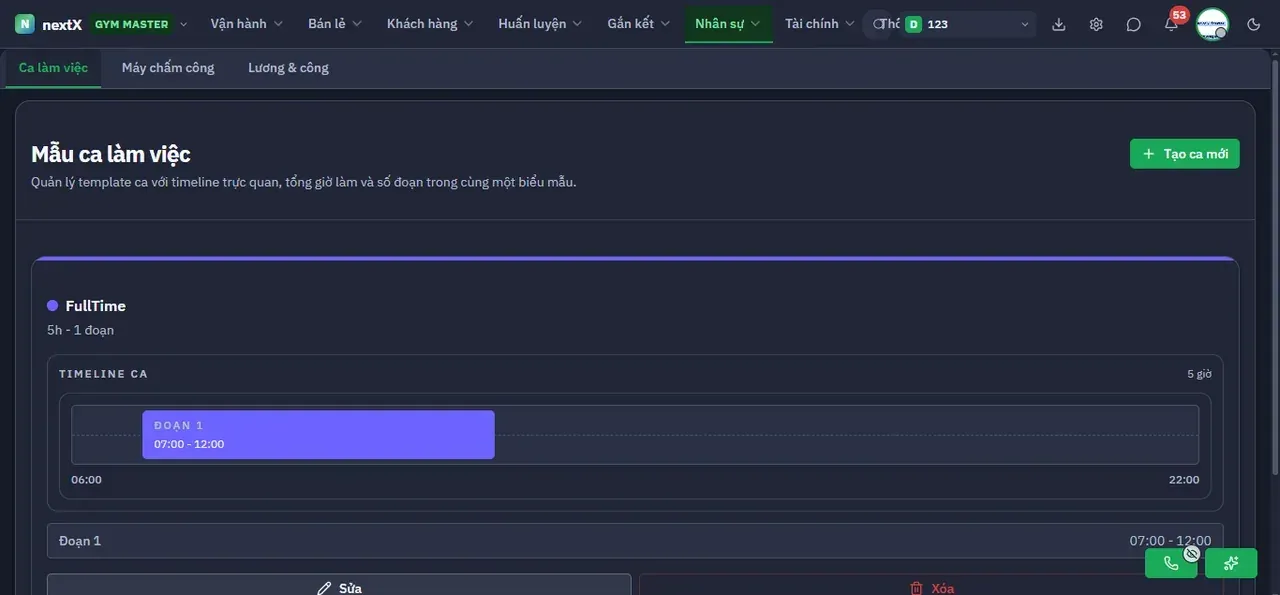
Tab Ca làm việc.
Tạo mẫu ca
- Bấm + Tạo ca mới, hộp thoại Tạo mẫu ca mở ra.
- Nhập Tên (bắt buộc), ví dụ Ca chiều.
- Chọn Màu sắc để phân biệt trên lịch phân ca.
- Chọn Chi nhánh áp dụng. Để trống là áp cho tất cả chi nhánh.
- Giữ công tắc Đang dùng bật. Tắt đi thì mẫu ca ẩn khỏi danh sách chọn khi xếp ca, lịch đã xếp vẫn giữ nguyên.
- Ở phần các đoạn làm việc, nhập Giờ bắt đầu và Giờ kết thúc. Ca gãy (làm hai buổi) thì bấm + Thêm đoạn để thêm đoạn thứ hai. Tổng giờ tự cộng ở dải bên dưới.
- Lưu mẫu ca.
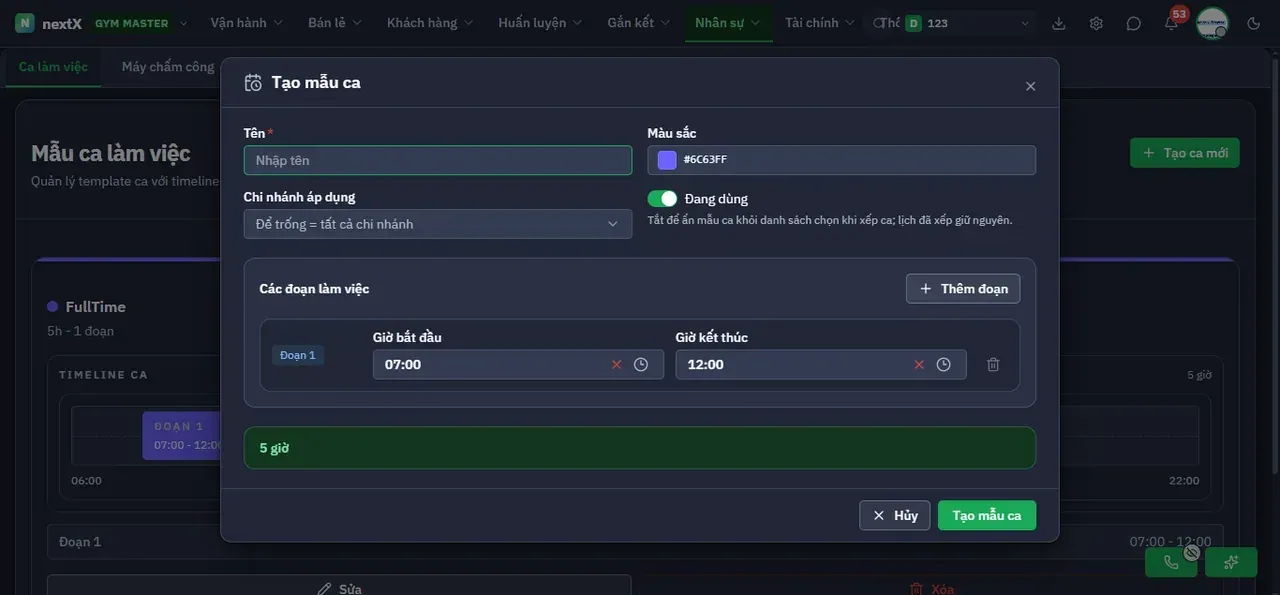
Hộp thoại Tạo mẫu ca.
Tab Máy chấm công
Tab này là lịch sử lượt quẹt. Các cột: Thời gian, Nhân viên, Chi nhánh, Hành động (vào hay ra), Loại, Nguồn, Thiết bị và Ghi chú (lý do khi chấm tay). Dùng để soi lại khi nhân viên thắc mắc công.
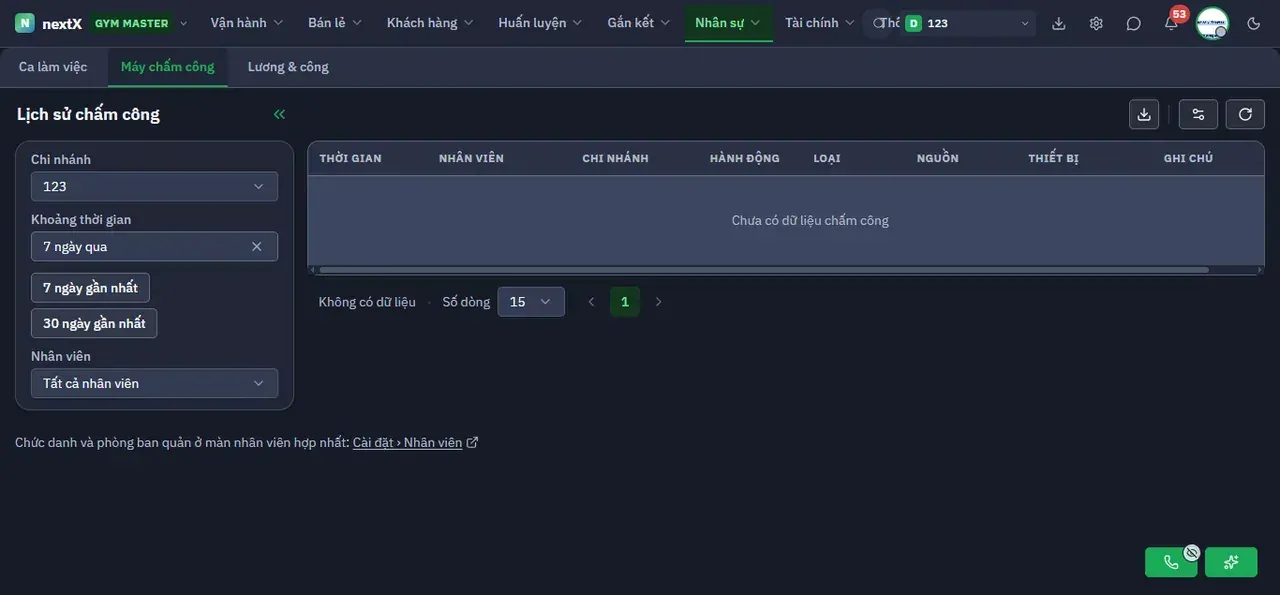
Tab Máy chấm công.
Tab Lương & công
Tab chia ba khối. Mỗi khối có nút Lưu riêng, sửa khối nào thì bấm Lưu ở khối đó. Cần quyền xem chấm công mới mở được tab; muốn lưu thì cần quyền chốt công.
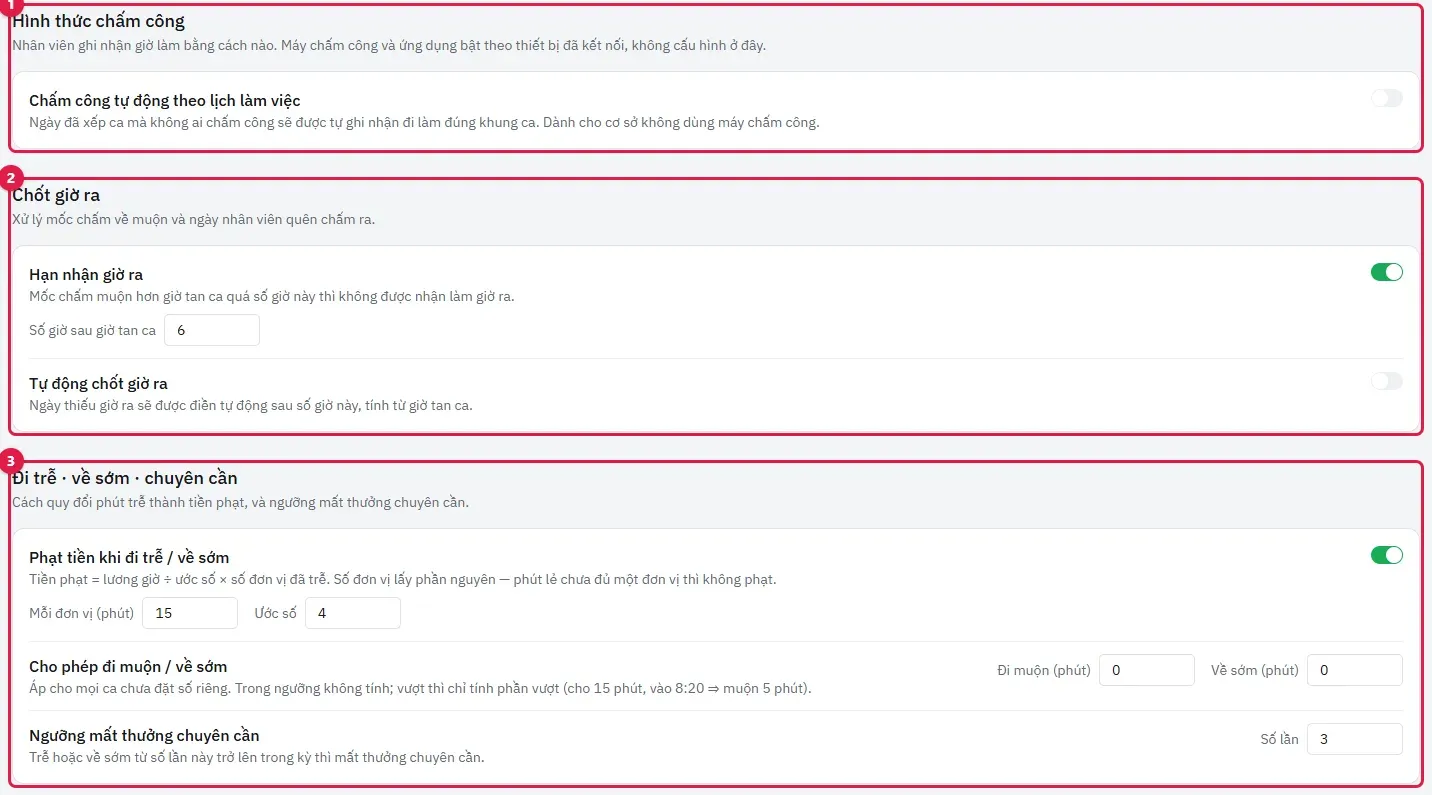
Tab Lương & công: ba khối Hình thức chấm công, Chốt giờ ra, Đi trễ · về sớm · chuyên cần.
Hình thức chấm công
Khối này trả lời câu "nhân viên ghi nhận giờ làm bằng cách nào". Máy chấm công và ứng dụng tự bật theo thiết bị đã kết nối, không cấu hình ở đây.
- Bật Chấm công tự động theo lịch làm việc nếu cơ sở không dùng máy chấm công. Ngày đã xếp ca mà không ai chấm sẽ được ghi nhận đi làm đúng khung ca.
- Bấm Lưu.
Cơ sở có máy chấm công thì đừng bật: nhân viên vắng vẫn được tính đủ công, vì số công tự sinh không có ảnh, GPS hay mốc máy. Ngày đã có mốc chấm thật, ngày nghỉ phép, nghỉ tuần và nghỉ lễ không bị đụng tới.
Chốt giờ ra
- Bật Hạn nhận giờ ra và nhập Số giờ sau giờ tan ca. Mốc chấm trễ hơn giờ tan ca quá số giờ này thì không được nhận làm giờ ra.
- Bật Tự động chốt giờ ra và nhập Số giờ sau giờ tan ca. Ngày nhân viên quên chấm ra sẽ được điền giờ ra sau số giờ này.
- Bấm Lưu.
Đi trễ · về sớm · chuyên cần
- Phạt tiền khi đi trễ / về sớm: nhập Mỗi đơn vị (phút) và Ước số. Tiền phạt = lương giờ ÷ ước số × số đơn vị đã trễ. Phút lẻ chưa đủ một đơn vị thì không phạt.
- Cho phép đi muộn / về sớm: nhập Đi muộn (phút) và Về sớm (phút). Số này áp cho mọi ca chưa đặt ngưỡng riêng. Trong ngưỡng thì không tính, vượt thì chỉ tính phần vượt: cho 15 phút, vào lúc 8:20 với ca 8:00 thì tính muộn 5 phút.
- Ngưỡng mất thưởng chuyên cần: nhập Số lần. Trễ hoặc về sớm từ số lần này trở lên trong kỳ thì mất thưởng chuyên cần.
- Bấm Lưu.