Hồ sơ và phân quyền nhân viên giờ nằm chung một chỗ: Cài đặt › Nhân viên. Màn Nhân sự trong phòng gym chỉ còn lo phần riêng của gym: xếp ca, chấm công, thiết bị và đăng ký vân tay/thẻ/khuôn mặt.
Vị trí: Cài đặt › Nhân viên.
Xem danh sách nhân viên
- Bấm Cài đặt ở menu, chọn Nhân viên.
- Bảng liệt kê nhân viên với các cột Mã NV, Nhân viên, Chức danh · Phòng ban, Chi nhánh, Nhóm quyền, Tài khoản, Phân hệ đang dùng.
- Dùng ô Tìm theo mã, tên, email… để tìm nhanh. Khung Bộ lọc bên trái lọc theo chi nhánh làm việc, phòng ban, chức danh, nhóm quyền, trạng thái.
- Bấm vào một dòng để mở chi tiết, có 3 tab: Thông tin, Phân quyền, Phân hệ.
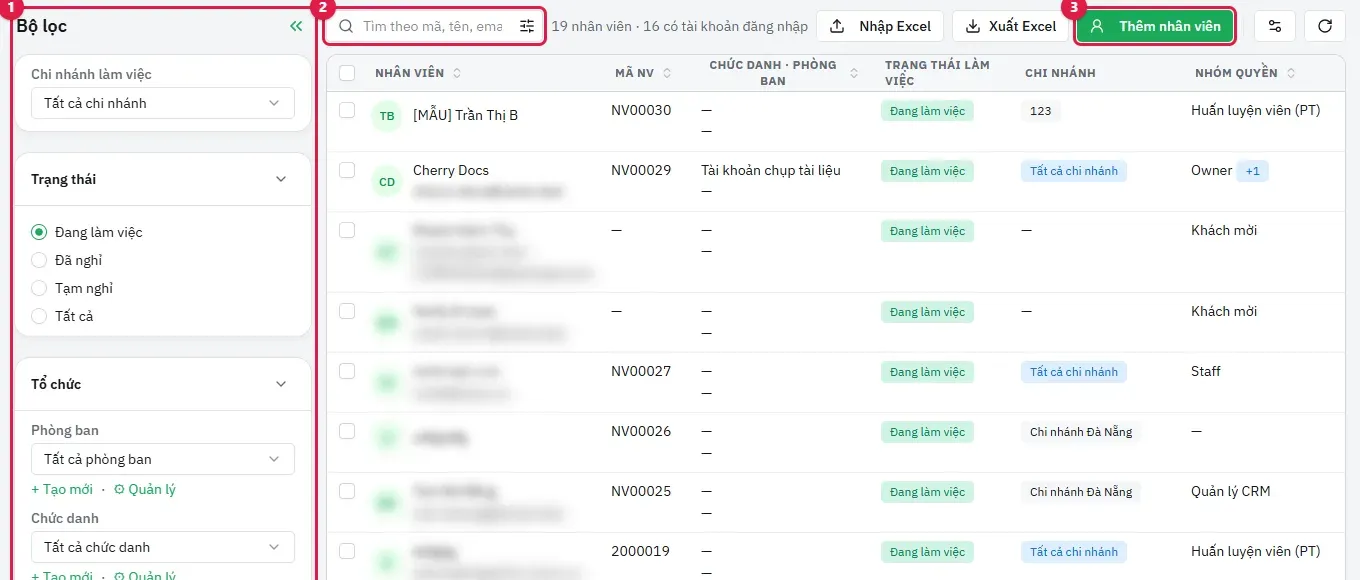
Cài đặt › Nhân viên: khung Bộ lọc bên trái, ô tìm và nút Thêm nhân viên (tên, email người thật đã làm mờ).
Ở góc trên có Xuất Excel, Nhập Excel và Tải lại.
Thêm nhân viên mới
- Bấm Thêm nhân viên.
- Tab Hồ sơ: nhập Họ tên, Điện thoại, Phòng ban, Chức danh, Trạng thái làm việc. Mã nhân viên tự sinh khi lưu.
- Muốn nhân viên đăng nhập phần mềm thì bật Cấp tài khoản đăng nhập cho nhân viên này rồi nhập email. Chọn Gửi lời mời qua email (không cần mật khẩu) hoặc Đặt mật khẩu ngay. Không cấp cũng được, nhân viên vẫn có hồ sơ để chấm công, xếp lịch, tính hoa hồng.
- Chuyển sang tab Phân quyền & chi nhánh và làm như mục dưới.
- Bấm Thêm nhân viên để lưu.
Phân quyền và chi nhánh cho nhân viên
Đây là chỗ gán người vào nhóm quyền Lễ tân, Sales, PT, Quản lý... Gán đúng thì các màn nghiệp vụ như đặt lịch PT, chấm buổi tập, hoa hồng, ca trực tự nhận đúng người.
- Ở Cài đặt › Nhân viên, bấm vào dòng nhân viên, rồi bấm Sửa nhân viên.
- Chọn tab Phân quyền & chi nhánh.
- Ở Nhóm quyền theo phạm vi, bấm Thêm nhóm quyền. Mỗi dòng chọn một nhóm quyền và một phạm vi:
- Toàn workspace: thấy dữ liệu mọi chi nhánh.
- Theo chi nhánh: chỉ chi nhánh được chọn ở dòng đó.
- Chỉ dữ liệu của mình: chỉ khách, lịch, hợp đồng do người đó phụ trách.
- Một người có thể mang nhiều nhóm quyền, mỗi nhóm một dòng. Muốn bỏ thì bấm Xóa dòng.
- Ở Chi nhánh làm việc, tick các chi nhánh người đó làm. Bật Toàn bộ chi nhánh (kể cả chi nhánh mở sau) nếu người đó làm hết. Làm từ 2 chi nhánh trở lên thì chọn thêm Chi nhánh chính.
- Bấm Lưu thay đổi.
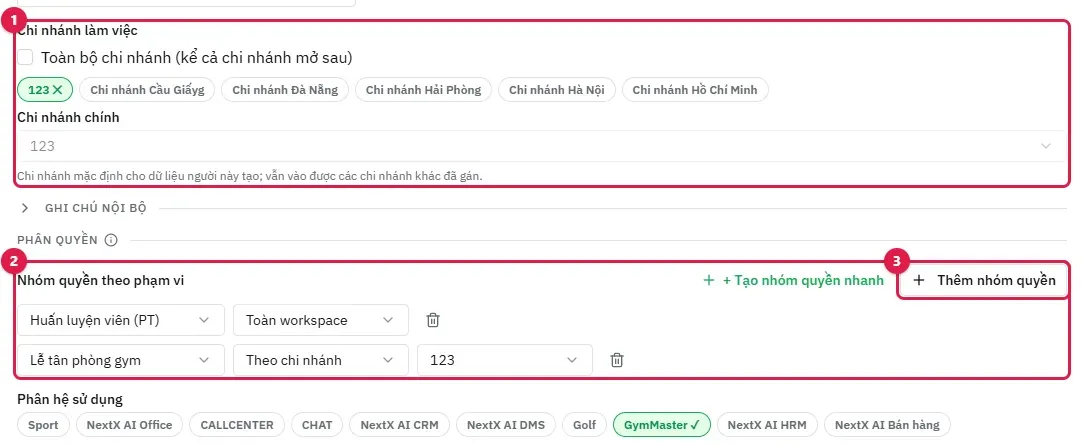
Hộp Sửa nhân viên: khối Chi nhánh làm việc và hai dòng Nhóm quyền theo phạm vi, một dòng toàn workspace, một dòng theo chi nhánh.
Phải có ít nhất một nhóm quyền thì mới lưu được. Chọn phạm vi "Theo chi nhánh" mà chưa chọn chi nhánh thì hệ thống báo lỗi ở dòng đó.
Chưa có nhóm quyền phù hợp thì tạo trước ở Cài đặt › Người dùng & nhóm quyền (xem bài "Quản lý nhóm quyền"), hoặc bấm + Tạo nhóm quyền nhanh ngay trong hộp.
Cần gán cùng một nhóm cho nhiều người: tick chọn nhiều dòng ở danh sách rồi bấm Gán nhóm quyền.
Cho nhân viên nghỉ việc
- Mở Sửa nhân viên, đổi Trạng thái làm việc sang Đã nghỉ việc, bấm Lưu thay đổi. Tài khoản đăng nhập bị khoá ngay.
- Nhận lại người đã nghỉ: đổi về Đang làm việc rồi lưu.
Nhiều người cùng lúc: tick chọn ở danh sách, bấm Ngừng làm việc.
Màn Nhân sự trong phòng gym
Trong phân hệ Gym Master, menu Nhân sự có ba cột:
| Cột trên menu | Các mục |
|---|---|
| Hồ sơ & cấu hình | Nhân viên · Thiết lập nhân viên (ca, công thức công, quy tắc chấm) |
| Chấm công | Xếp ca · Chấm công · Bảng công |
| Lương & hoa hồng | Bảng lương · Hoa hồng |
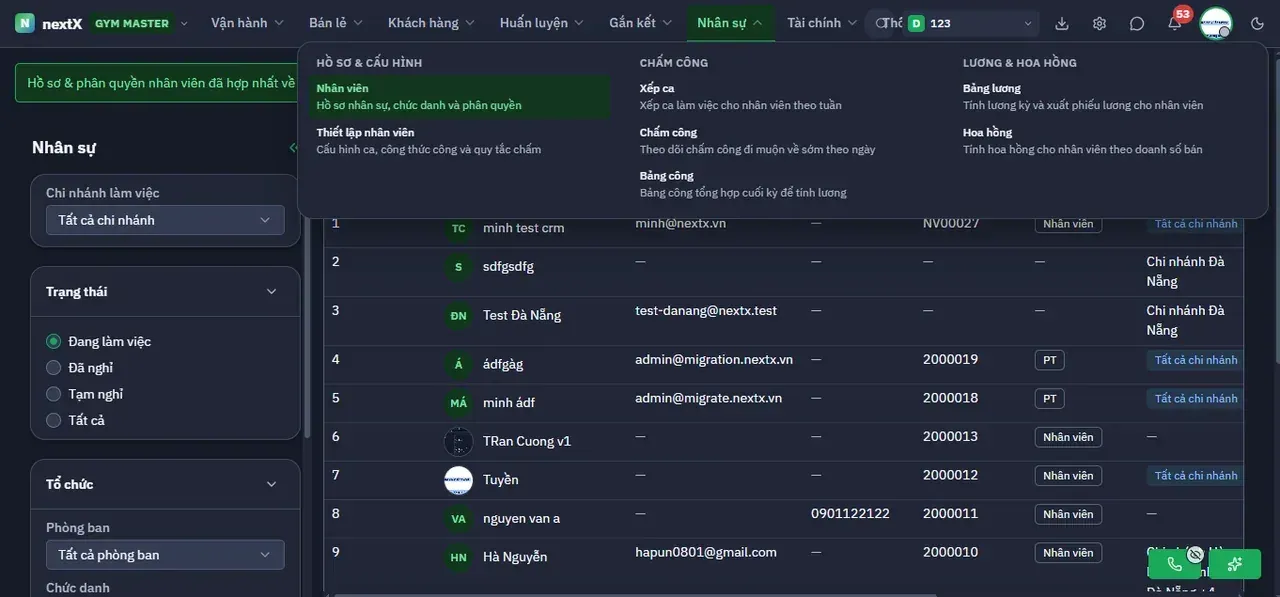
Mục Nhân viên ở đây chỉ để xem và làm phần riêng của gym. Đầu màn có dải nhắc "Hồ sơ & phân quyền nhân viên đã hợp nhất về Cài đặt › Nhân viên" kèm nút Mở màn Nhân viên hợp nhất. Thêm, sửa hồ sơ hay phân quyền thì làm ở Cài đặt như các mục trên.
- Tìm theo tên, email, mã nhân viên. Lọc theo Chi nhánh làm việc và Trạng thái (Đang làm việc, Đã nghỉ, Tạm nghỉ, Tất cả).
- Bấm vào dòng nhân viên để mở chi tiết, có 2 tab: Thông tin (email, điện thoại, chức danh, phòng ban, nhóm quyền, chi nhánh làm việc) và Phần gym (ca làm, mã chấm công, vân tay/thẻ/khuôn mặt).
- Nút Sửa ở màn Nhân viên hợp nhất chuyển sang Cài đặt › Nhân viên. Nút Xem chấm công mở dữ liệu chấm công của người đó.
Đăng ký vân tay, thẻ, khuôn mặt cho máy chấm công
Phần này vẫn làm trong phòng gym, màn Nhân sự, tab Nhân viên.
- Bấm Chi tiết ở dòng nhân viên, rồi bấm Thêm credential.
- Chọn thiết bị, chọn Loại capture (vân tay, thẻ hoặc khuôn mặt). Với vân tay thì chọn thêm ngón tay.
- Bấm Bắt đầu capture và làm theo hướng dẫn trên màn hình (đặt ngón tay lên đầu đọc, quẹt thẻ, hoặc đứng trước camera).
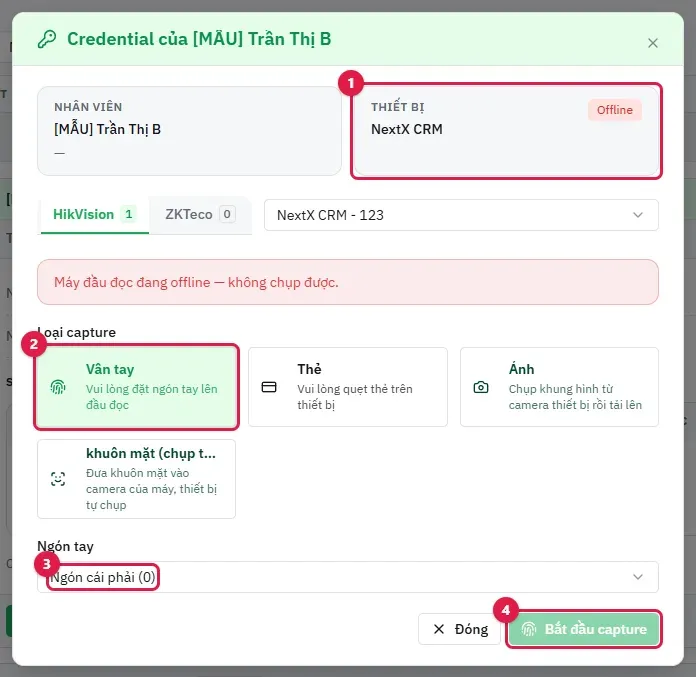
Cửa sổ Credential của nhân viên mẫu, loại Vân tay, chọn ngón tay rồi bấm Bắt đầu capture. Máy đang offline nên hiện cảnh báo đỏ và nút bị khoá.
Máy phải đang online mới lấy được vân tay, thẻ, khuôn mặt. Máy offline thì kiểm tra mạng của máy trước rồi làm lại.