Xếp ca

7 phút đọc

Lên lịch làm việc cho nhân viên. Quy trình hai bước: khai Mẫu ca (template giờ làm) trước, rồi Xếp ca (gán mẫu ca cho từng người theo ngày).

📌 Vị trí:Vận hànhNhân sựXếp ca.

1. Tab Mẫu ca

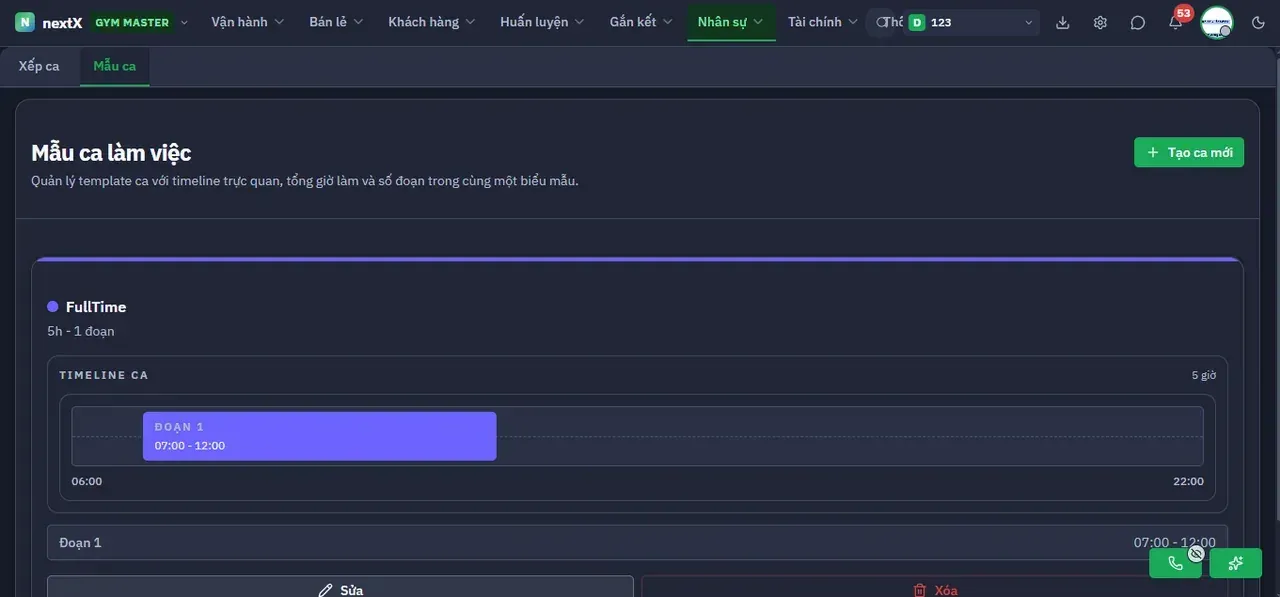
Tab Mẫu ca: mỗi thẻ là một template ca kèm timeline trực quan, tổng giờ làm và số đoạn.

Tab Mẫu ca: mỗi thẻ là một template ca kèm timeline trực quan, tổng giờ làm và số đoạn.

Thành phần Nội dung Cách đọc
1 · Hai tab Xếp ca / Mẫu ca. Làm Mẫu ca trước.
2 · Header & Tạo ca mới Dòng phụ: “Quản lý template ca với timeline trực quan, tổng giờ làm và số đoạn trong cùng một biểu mẫu.”
3 · Thẻ mẫu ca Chấm màu, tên ca, dòng 4h - 1 đoạn, timeline, chi tiết từng đoạn và hai nút Sửa / Xoá. Thẻ có nhãn Ca gãy nghĩa là ca chia làm nhiều đoạn rời nhau trong ngày.
4 · Khối TIMELINE CA Thanh trực quan từ 06:00 đến 22:00, khối màu là khoảng làm việc. Nhìn timeline là biết ngay ca rơi vào khung giờ nào.
5 · Hai nút Sửa / Xoá Chỉnh hoặc gỡ mẫu ca. Xem cảnh báo bên dưới.
⚠ ️ Mẫu ca đang được dùng sẽ bị khoá nút Xoá, kèm dòng giải thích ngay trên thẻ: “Đang dùng ở n ca từ hôm nay trở đi — không xoá được.” Muốn ngừng dùng, hãy tắt công tắc Đang dùng trong form sửa thay vì cố xoá.

2. Tạo mẫu ca

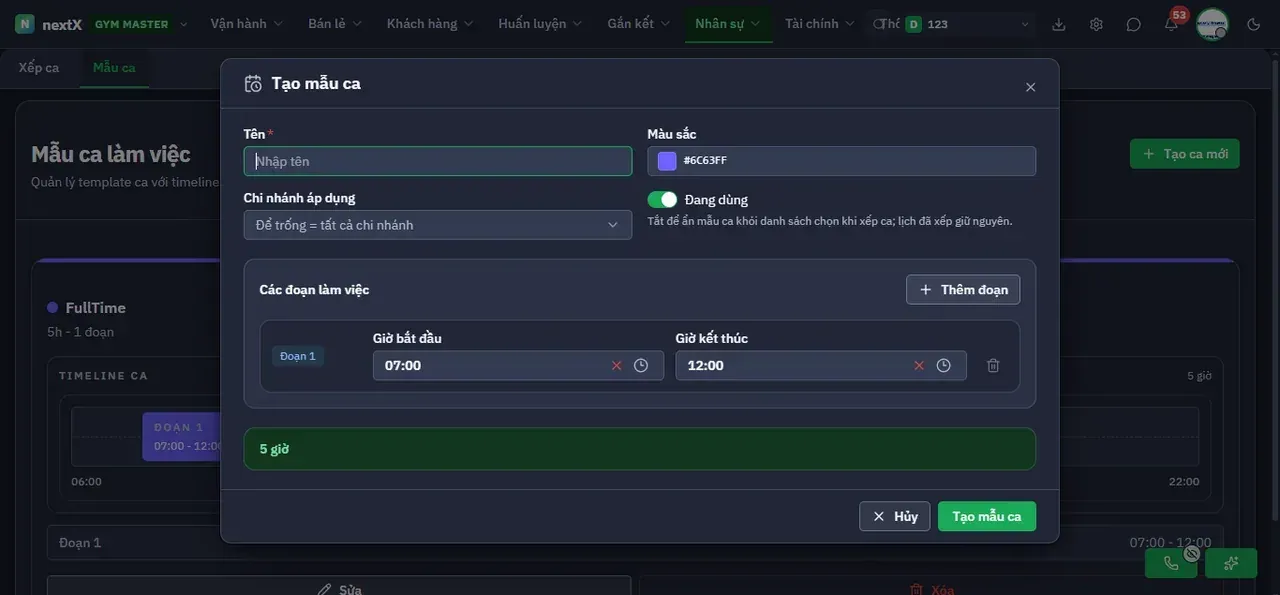
Nhấn + Tạo ca mới → form Tạo mẫu ca với khối Các đoạn làm việc.

Nhấn + Tạo ca mới → form Tạo mẫu ca với khối Các đoạn làm việc.

Trường Cách nhập Lưu ý
1 · Tên * & Màu sắc Tên ca (ví dụ Ca chiều) và mã màu hiển thị trên lịch phân ca. Đặt màu khác nhau giữa các ca để nhìn lịch tuần dễ phân biệt.
2 · Chi nhánh áp dụng & công tắc Đang dùng Ô chi nhánh ghi Để trống = tất cả chi nhánh. Công tắc Đang dùng kèm chú thích. Xem mục 💡 bên dưới.
3 · Các đoạn làm việc Mỗi đoạn có Giờ bắt đầu và Giờ kết thúc. Nhấn + Thêm đoạn để tạo ca gãy. Ca gãy dùng cho PT dạy sáng và tối, nghỉ giữa trưa.
4 · Dải tổng giờ Hệ thống tự cộng tổng giờ làm của mọi đoạn (ví dụ 5 giờ). Kiểm tra khớp với hợp đồng lao động.
5 · Nút Tạo mẫu ca Nhấn để lưu.
💡 Công tắc Đang dùng có chú thích rõ: “Tắt để ẩn mẫu ca khỏi danh sách chọn khi xếp ca; lịch đã xếp giữ nguyên.” Đây là cách ngừng dùng một mẫu ca cũ mà không phá lịch đã phân của các tuần trước.

3. Tab Xếp ca — lịch phân ca tuần

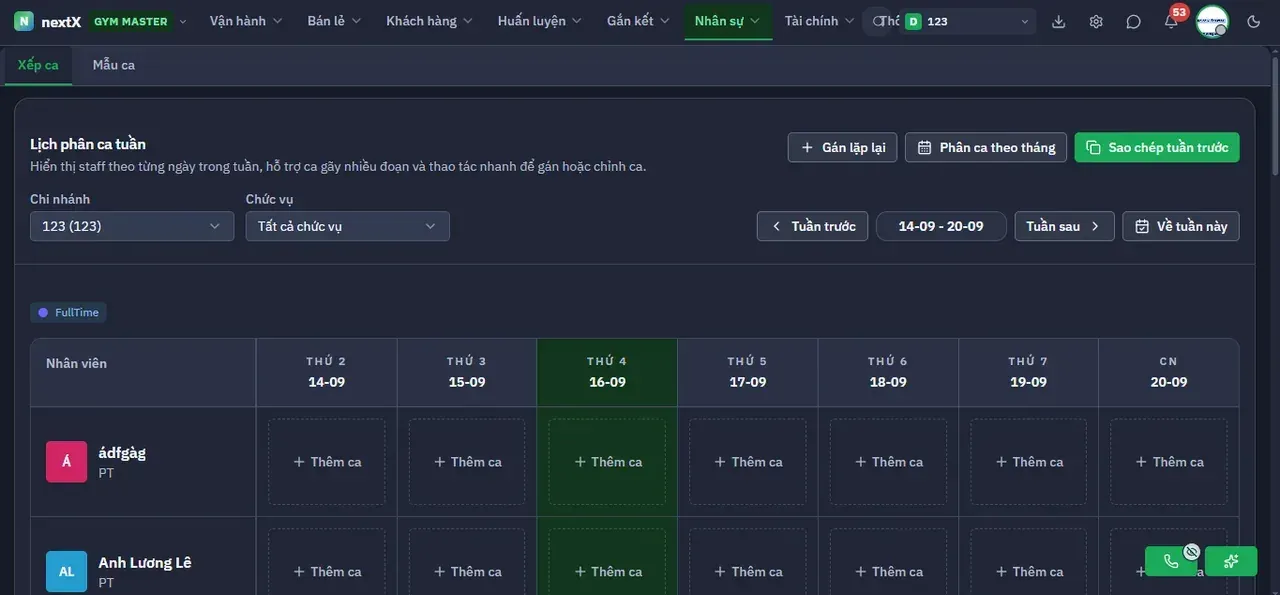
Tab Xếp ca: lưới nhân viên × ngày, mỗi ô là ca đã gán hoặc nút + Thêm ca.

Tab Xếp ca: lưới nhân viên × ngày, mỗi ô là ca đã gán hoặc nút + Thêm ca.

Thành phần Cách hoạt động Dùng khi nào
1 · Tab Xếp ca Nhấn để mở lịch phân ca.
2 · Header & ba nút + Gán lặp lại, Phân ca theo tháng, Sao chép tuần trước. Sao chép tuần trước là cách nhanh nhất khi lịch ổn định.
3 · Bộ lọc & điều hướng tuần Chi nhánh, chức vụ, nút Tuần trước / Tuần sau / Về tuần này.
4 · Chú giải mẫu ca Dải chip màu tương ứng từng mẫu ca. Đối chiếu màu trên lưới.
5 · Lưới phân ca Cột đầu là nhân viên (kèm tổng giờ tuần, ví dụ 18h); mỗi ô ghi tên ca, nhãn Đã xếp ca và khung giờ. Ô trống có nút + Thêm ca. Nhãn giờ tuần giúp kiểm soát không ai làm quá giờ.

4. Gán ca lặp lại hàng tuần

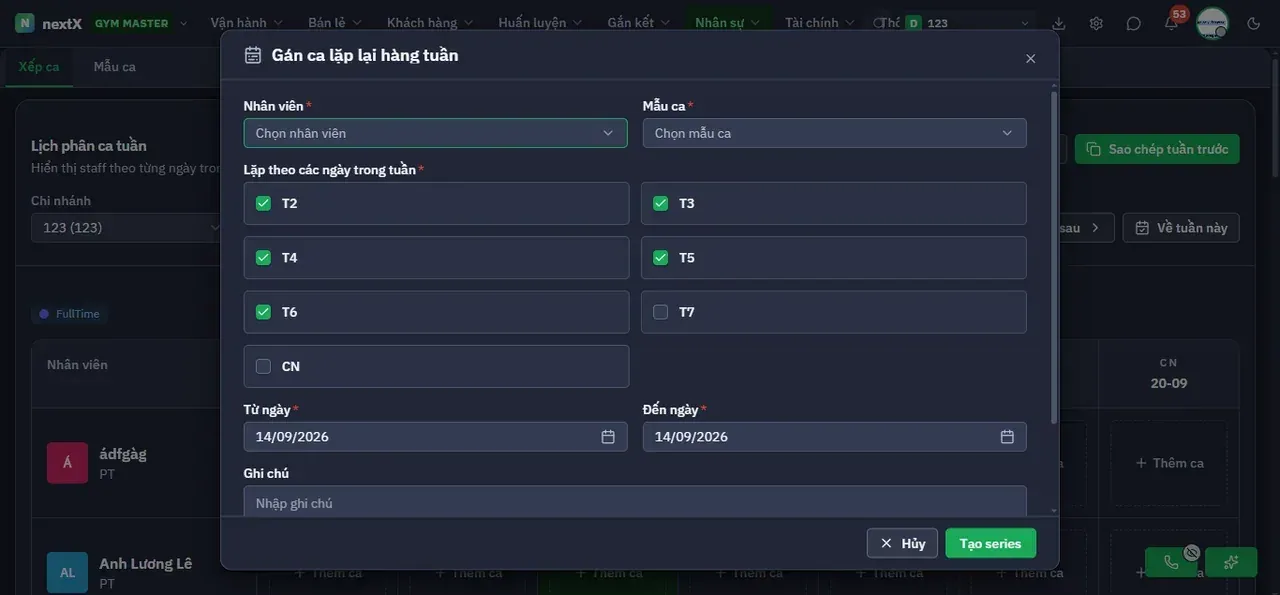
Nhấn + Gán lặp lại → gán một mẫu ca cho nhân viên vào các thứ cố định trong nhiều tuần.

Nhấn + Gán lặp lại → gán một mẫu ca cho nhân viên vào các thứ cố định trong nhiều tuần.

Trường Cách nhập Lưu ý
1 · Nhân viên * & Mẫu ca * Chọn người và ca cần gán. Cả hai bắt buộc.
2 · Lặp theo các ngày trong tuần * Tích các thứ áp dụng: T2 · T3 · T4 · T5 · T6 · T7 · CN. Bỏ tích T7 và CN cho nhân viên hành chính.
3 · Từ ngày * & Đến ngày * Khoảng thời gian lặp. Đến ngày phải sau Từ ngày.
4 · Ghi chú Ghi chú tuỳ chọn.
5 · Dải xác nhận Hệ thống báo trước: “Sẽ tạo n assignment trong phạm vi đã chọn.” Đọc con số này trước khi nhấn tạo.
6 · Nút Tạo series Nhấn để sinh toàn bộ ca.

5. Phân ca theo tháng

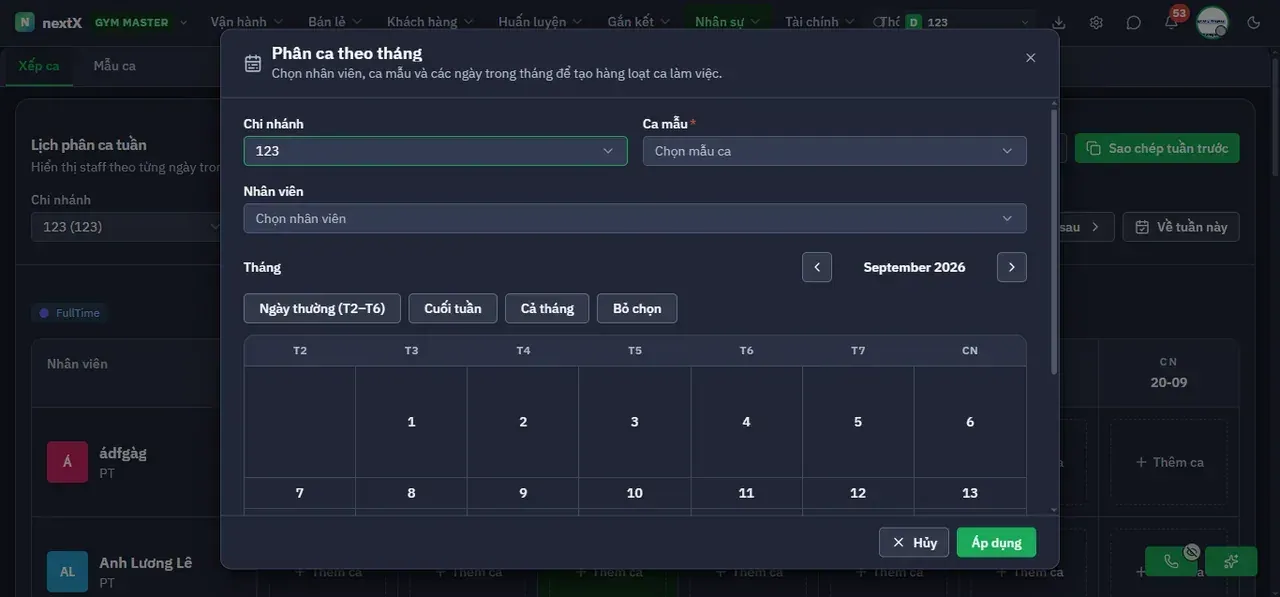
Nhấn Phân ca theo tháng → chọn ngày trên lịch tháng để tạo hàng loạt ca.

Nhấn Phân ca theo tháng → chọn ngày trên lịch tháng để tạo hàng loạt ca.

Thành phần Cách hoạt động Lưu ý
1 · Chi nhánh & Ca mẫu * Chọn cơ sở và mẫu ca cần gán.
2 · Nhân viên Chọn người được phân ca.
3 · Điều hướng tháng Nút <> chuyển tháng.
4 · Bốn nút chọn nhanh Ngày thường (T2–T6) · Cuối tuần · Cả tháng · Bỏ chọn. Nhanh hơn tích từng ngày rất nhiều.
5 · Lịch tháng Nhấn từng ngày để chọn. Ngày đã có ca hiển thị nhãn Đã có 1. Nhãn Đã có n tránh phân trùng ca.
6 · Nút Áp dụng Nhấn để tạo hàng loạt ca cho các ngày đã chọn.

Bài viết này có hữu ích không?

Vẫn chưa giải quyết được?

AI hỗ trợ sẽ trả lời ngay — hoặc ticket support sẽ được xử lý trong 4 giờ làm việc.

0902.243.822