Mục "Kế hoạch ăn" cũ đã bỏ khỏi menu, gộp vào Lịch thực đơn. PT soạn thực đơn theo ngày cho hội viên. Ngày đã qua khoá lại, giữ làm lịch sử ăn uống.
Vị trí: Gym Master › menu Huấn luyện › cụm Dinh dưỡng › Lịch thực đơn. Mô tả trên menu: "Soạn thực đơn theo ngày, xem hội viên báo ăn".
Xem danh sách thực đơn
- Vào Huấn luyện › Lịch thực đơn. Màn mở ra bảng thực đơn của cả phòng tập.
- Bảng tên Kế hoạch ăn, nút Tạo kế hoạch ở góc phải. Các cột: Tên kế hoạch, Hội viên, Mã HV, Mục tiêu, Ngày bắt đầu, Ngày kết thúc, Tiến độ.
- Gõ vào ô Tìm kế hoạch... để tìm, lọc theo hội viên hoặc mục tiêu bằng bộ lọc của bảng.
- Bấm vào dòng để bung, bấm Mở lịch để vào lịch của thực đơn đó.

Bảng Kế hoạch ăn: ô Tìm kế hoạch, nút Tạo kế hoạch và một thực đơn của hội viên mẫu.
Tạo thực đơn cho hội viên
- Chọn hội viên ở ô Chọn hội viên phía trên. Hội viên chưa có thực đơn thì màn hiện nút Tạo thực đơn. Trên đầu bảng danh sách cũng có nút Tạo kế hoạch.
- Hộp Tạo kế hoạch dinh dưỡng mở ra. Chọn Hội viên, nhập Tên kế hoạch (bắt buộc), Mục tiêu.
- Chọn Ngày bắt đầu và Ngày kết thúc. Ô Thời gian (ngày) tự tính.
- Nhập Mô tả, thêm ảnh minh hoạ nếu cần.
- Bấm Lưu. Tạo từ nút Tạo thực đơn thì xong là vào thẳng lịch.
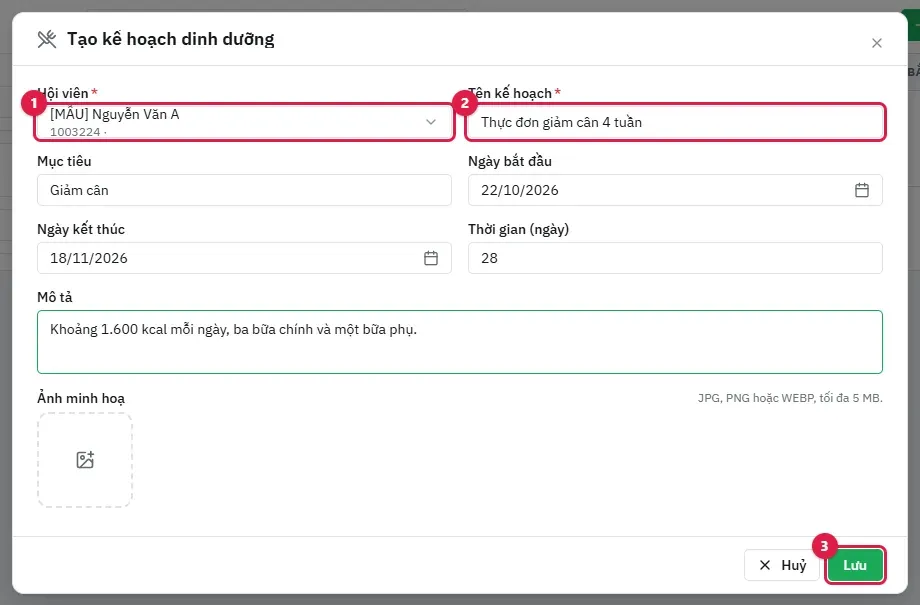
Hộp Tạo kế hoạch dinh dưỡng đã chọn hội viên, nhập tên kế hoạch, mục tiêu và ngày.
Thực đơn phải có ngày bắt đầu thì mới lên lịch được. Thực đơn cũ soạn theo "Ngày thứ n" mà thiếu ngày bắt đầu sẽ có dòng nhắc: bấm Về danh sách, sửa thực đơn và nhập ngày bắt đầu.
Soạn bữa theo ngày
- Trên lịch, chọn Tháng hoặc Tuần. Dùng Kỳ trước, Kỳ sau, Hôm nay để lật.
- Bấm Thêm ngày, chọn Ngày, rồi chọn cách đổ bữa ở mục Đổ bữa từ: Để trống, Chép ngày cũ hoặc Đổ nguyên ngày từ kho mẫu. Bấm Thêm ngày để lưu.
- Muốn rải cả dải ngày một lượt, bấm Đổ nhiều ngày. Chọn Từ ngày, Số ngày, Cách rải (Xoay vòng thực đơn, Lặp một ngày hoặc Chép tuần trước), rồi bấm Đổ ngày.
- Bấm vào một ngày để sửa: đặt Nhãn ngày, ghi chú cho hội viên, bấm từng bữa ở dòng Thêm bữa: để chọn mẫu từ kho. Bấm Lưu ngày.
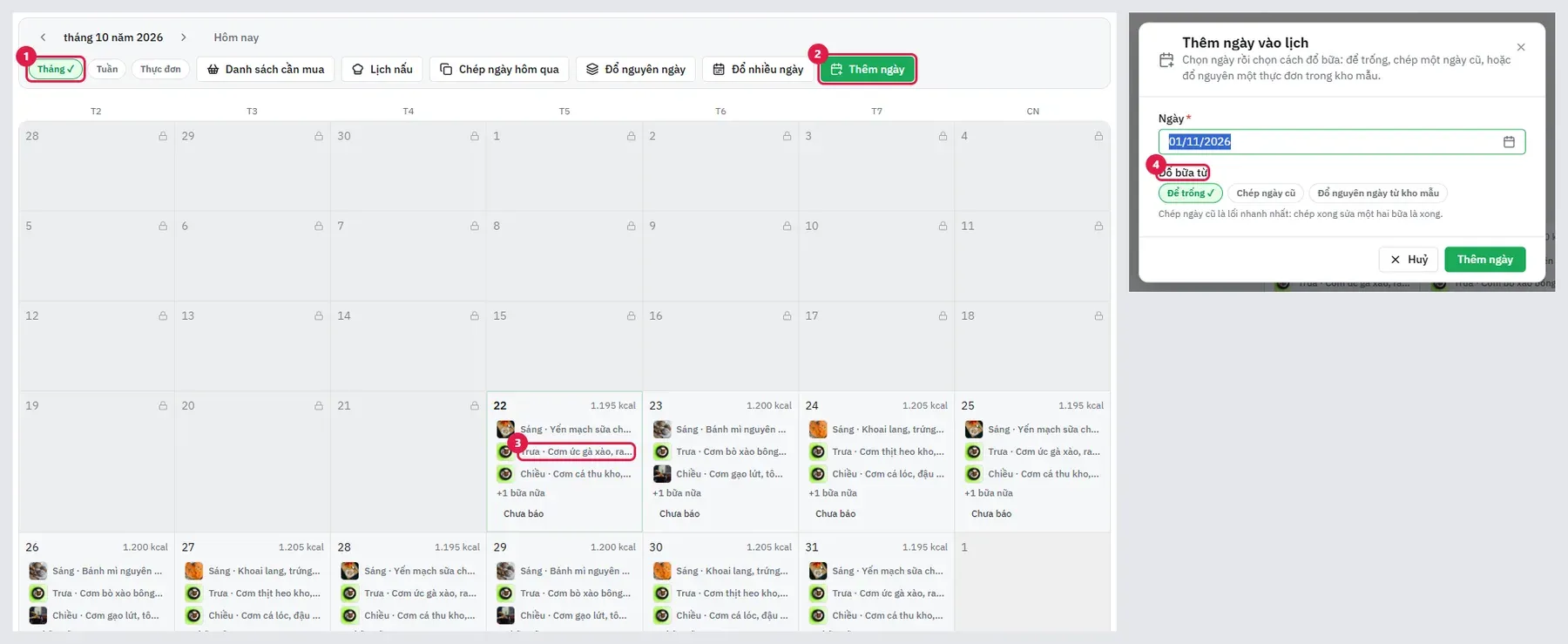
Lịch thực đơn xem theo tháng, các ngày đã xếp bữa sáng, trưa, chiều; bên phải là hộp Thêm ngày vào lịch.
Ngày đã qua chỉ xem được, không sửa. Trong hộp ngày có phần Hội viên báo ăn để xem hội viên đã ăn gì, kèm ảnh nếu có gửi.
Gửi duyệt và duyệt
- Soạn xong, PT bấm Gửi duyệt. Thực đơn chuyển sang Chờ duyệt. Lúc còn Nháp hoặc Chờ duyệt, hội viên chưa thấy gì trên app.
- Người duyệt bấm Duyệt thì hội viên mới nhận được. Bấm Từ chối thì nhập Lý do từ chối để PT sửa.
- Hết đợt thì bấm Kết thúc. Thực đơn đã kết thúc không sửa được nữa.
Bảng Tỉ lệ ăn đúng cho biết hội viên đã báo bao nhiêu ngày và ăn đúng thực đơn bao nhiêu phần.