Danh bạ toàn bộ khách tập: thông tin cá nhân, gói đang dùng, ngày hết hạn, sinh trắc học, lịch sử thanh toán và vi phạm. Mọi hợp đồng, lượt check-in và buổi PT đều gắn với một hội viên ở đây, nên hồ sơ khai sai thì cả chuỗi nghiệp vụ phía sau sai theo.
📌 Vị trí: Phân hệ Gym Master → menu Khách hàng → cột Hồ sơ hội viên → Hội viên. Mô tả trên menu: “Tra cứu và sửa hồ sơ hội viên, xem lịch sử tập”.
1. Nhóm Khách hàng trên menu
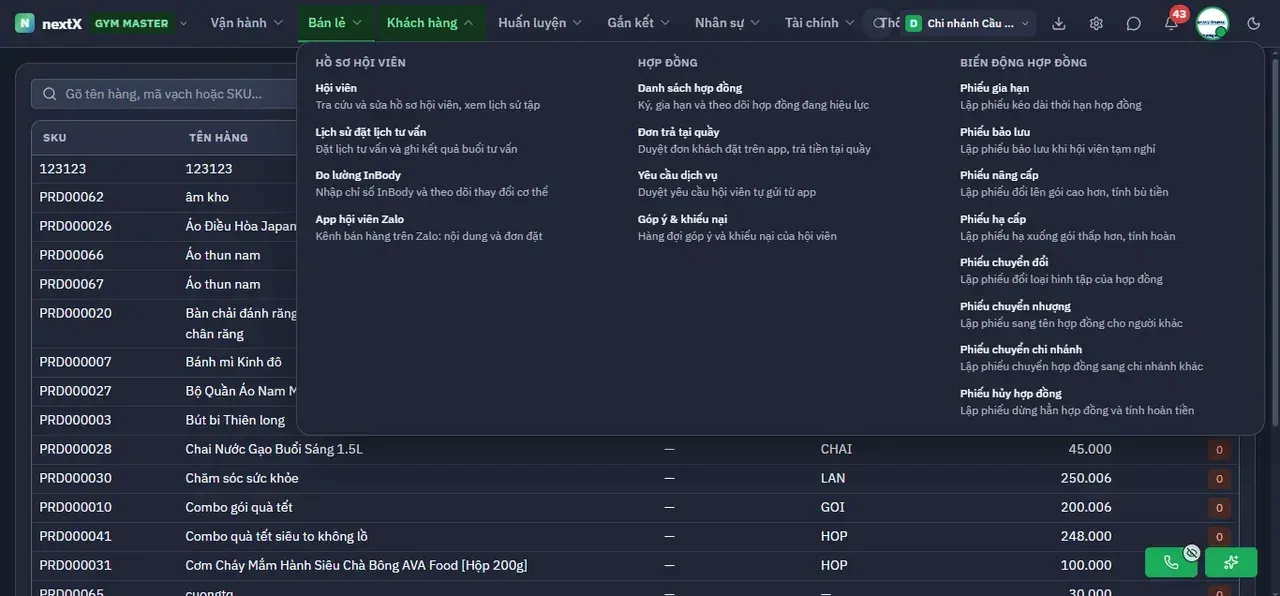
Menu Khách hàng.
| Cột trên menu | Các mục | Vai trò |
|---|---|---|
| Hồ sơ hội viên | Hội viên · Lịch sử đặt lịch tư vấn · Đo lường InBody · App hội viên Zalo | Quản lý con người và dữ liệu cơ thể. |
| Hợp đồng | Danh sách hợp đồng · Đơn trả tại quầy · Yêu cầu dịch vụ · Góp ý & khiếu nại | Quản lý giao dịch bán gói và các yêu cầu từ khách. |
| Biến động hợp đồng | Phiếu gia hạn · bảo lưu · nâng cấp · hạ cấp · chuyển đổi · chuyển nhượng · chuyển chi nhánh · huỷ hợp đồng | Tám loại phiếu ghi lại mọi thay đổi trên hợp đồng đã ký. |
2. Màn hình danh sách hội viên
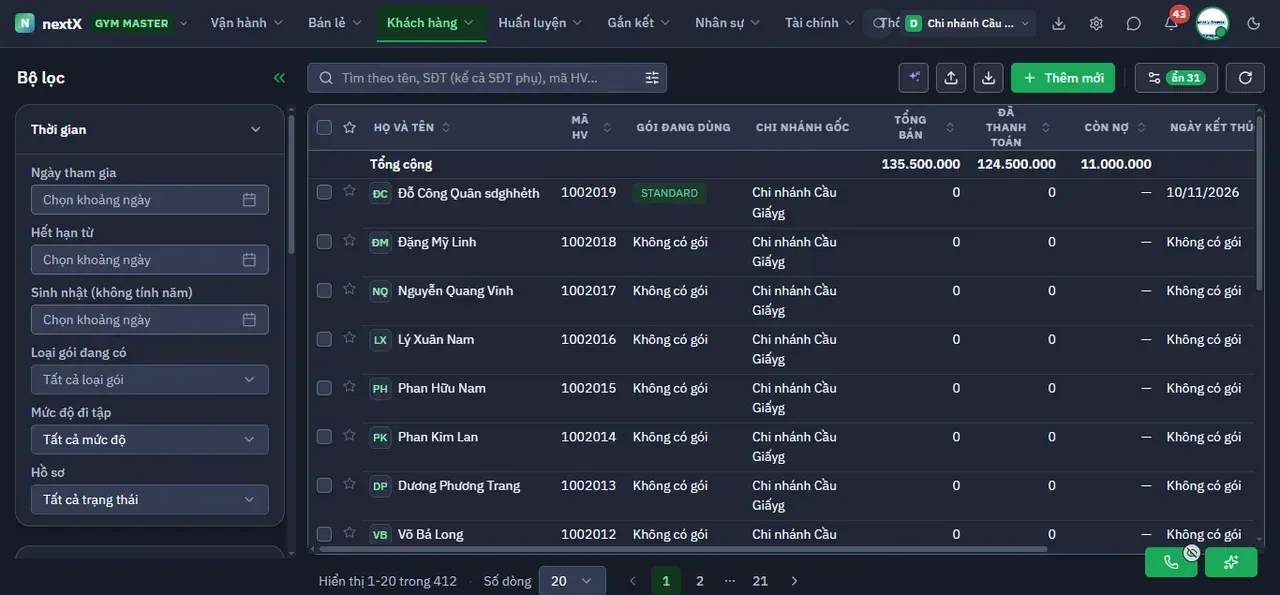
Danh sách hội viên.
| Thành phần | Cách hoạt động |
|---|---|
| 1 · Ô tìm kiếm | Tìm theo tên, SĐT (kể cả SĐT phụ), mã HV… — có nút mở bộ lọc nâng cao ở cuối ô. |
| 2 · Nhóm nút tác vụ | Nút trợ lý AI, nút nhập dữ liệu, nút xuất dữ liệu, + Thêm mới, nhãn ẩn n và tải lại. |
| 3 · Dòng Tổng cộng | Cộng dồn ba cột tiền: Tổng bán · Đã thanh toán · Còn nợ. |
| 4 · Cột dữ liệu | Họ và tên · Mã HV · Gói đang dùng · Chi nhánh gốc · Tổng bán · Đã thanh toán · Còn nợ · Ngày kết thúc · Ngày chưa đi tập · Trạng thái. |
| 5 · Cột Gói đang dùng | Nhãn tên gói, hoặc chữ Không có gói. |
| 6 · Cột Ngày chưa đi tập | Số ngày kể từ lần check-in gần nhất. |
| 7 · Ngôi sao đầu dòng | Đánh dấu hội viên cần theo dõi riêng. |
| 8 · Panel Bộ lọc | Khối Thời gian (Ngày tham gia · Hết hạn từ · Sinh nhật) và các ô Loại gói đang có · Mức độ đi tập · Hồ sơ. |
⚠️ Hội viên có cột Gói đang dùng ghi Không có gói và trạng thái Chưa đăng ký là người đã để lại thông tin nhưng chưa ký hợp đồng nào.
3. Thêm mới hội viên
Nhấn + Thêm mới → hộp thoại Thêm mới hội viên: cột trái là ảnh nhận diện, phần phải là hồ sơ.
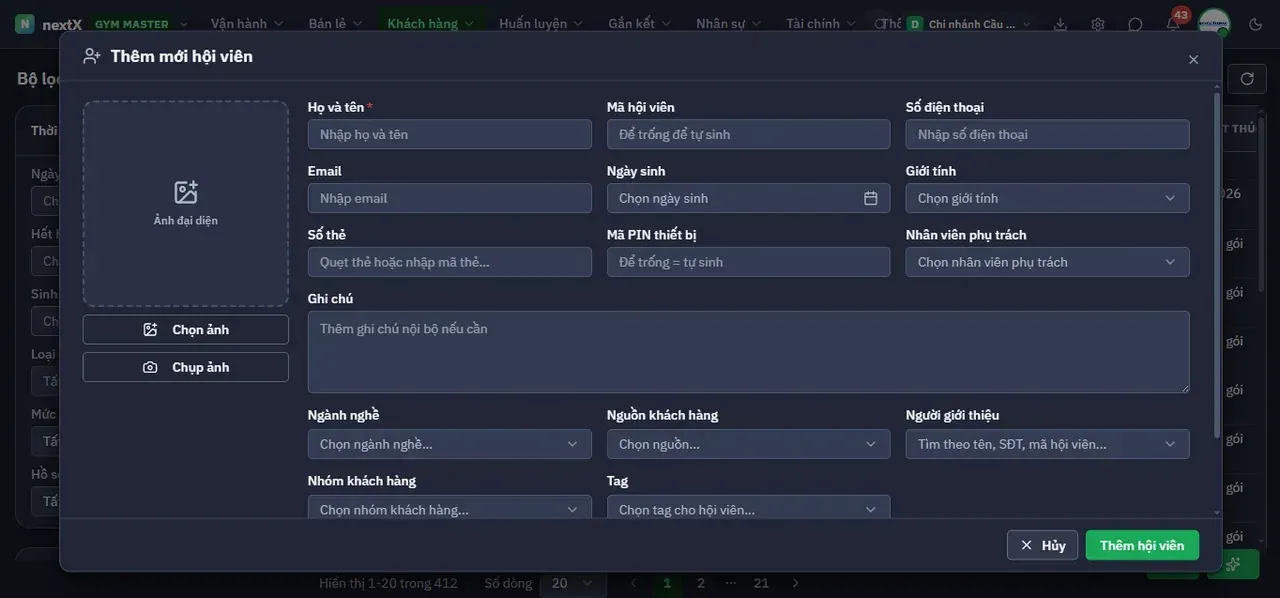
Hộp thoại Thêm mới hội viên.
| Trường | Cách nhập |
|---|---|
| 1 · Ảnh đại diện | Hai nút Chọn ảnh (tải từ máy) và Chụp ảnh (webcam tại quầy). |
| 2 · Họ và tên * | Bắt buộc. |
| 3 · Mã hội viên | Ghi “Để trống để tự sinh”. |
| 4 · Số điện thoại | Số liên hệ chính. |
| 5 · Email · Ngày sinh · Giới tính | Thông tin cá nhân cơ bản. |
| 6 · Số thẻ | Quẹt thẻ hoặc nhập mã thẻ… — quẹt thẻ từ vào đầu đọc là ô tự điền. |
| 7 · Mã PIN thiết bị | Ghi “Để trống = tự sinh”. |
| 8 · Nhân viên phụ trách | Gán sale / lễ tân chăm sóc. |
| 9 · Ghi chú | Thêm ghi chú nội bộ nếu cần. |
| 10 · Ngành nghề · Nguồn khách hàng | Phân loại nguồn khách. |
| 11 · Người giới thiệu | Tìm theo tên, SĐT, mã hội viên… |
| 12 · Nhóm khách hàng · Tag | Phân nhóm và gắn nhãn tuỳ chỉnh. |
4. Hồ sơ 360 — các tab
Nhấn vào tên hội viên → hồ sơ mở ra ngay bên dưới dòng đó, với chín tab cố định, thêm tab thứ mười Mục tiêu dinh dưỡng nếu tài khoản có quyền xem dinh dưỡng và gói phòng tập có phần thực đơn. Dưới các tab là thanh bốn nút tác vụ.
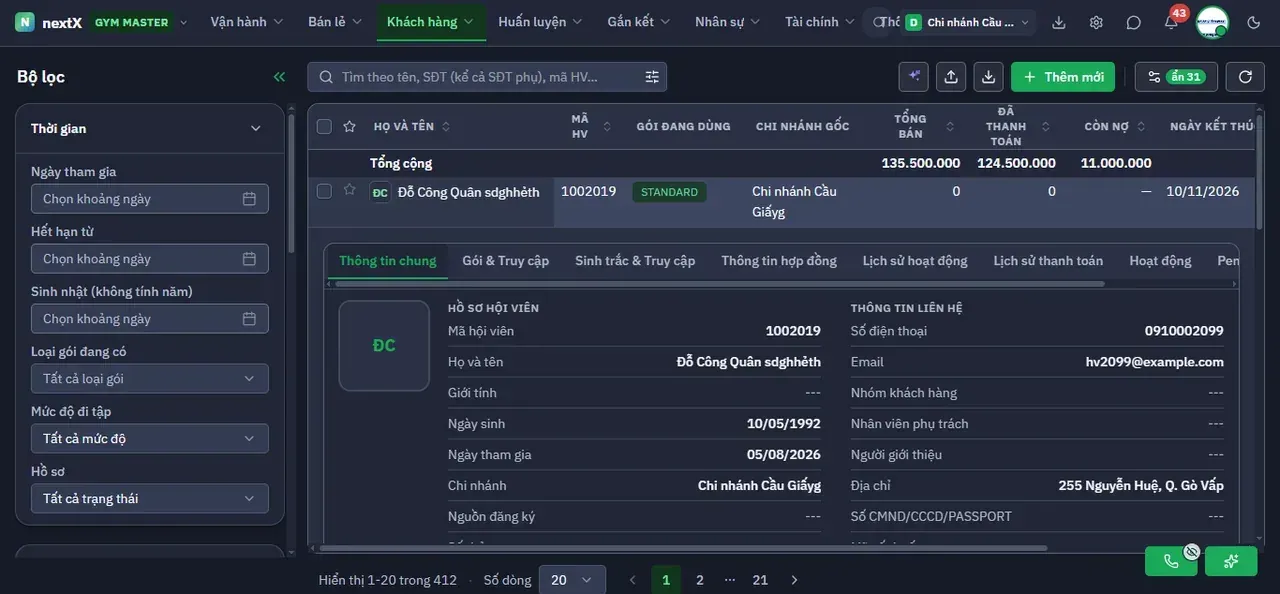
Tab Thông tin chung.
| Tab | Nội dung chính |
|---|---|
| Thông tin chung | Khối hồ sơ (mã HV, họ tên, giới tính, ngày sinh, ngày tham gia, chi nhánh, nguồn đăng ký) và khối liên hệ (SĐT, email, nhóm khách hàng, nhân viên phụ trách, người giới thiệu, địa chỉ, CMND/CCCD). |
| Gói & Truy cập | Trạng thái, gói đang dùng, hạn của từng loại gói (Thường, Lớp, PT), sinh trắc đang có, số thẻ, chi nhánh tập. |
| Sinh trắc & Truy cập | Khuôn mặt, mã QR hội viên. |
| Thông tin hợp đồng | Bảng hợp đồng của hội viên. |
| Lịch sử hoạt động | Khối LỊCH SỬ CHECK-IN. |
| Lịch sử thanh toán | Các giao dịch khách đã trả. |
| Hoạt động | NHẬT KÝ HOẠT ĐỘNG HỘI VIÊN kèm số đếm. |
| Penalty | Lịch sử vi phạm nội quy đặt chỗ. |
| Người đi cùng | Danh sách thẻ phụ / người đi kèm. |
| Mục tiêu dinh dưỡng | Mục tiêu calo và chất mỗi ngày do PT đặt cho hội viên. Chỉ hiện khi có quyền xem dinh dưỡng. |
Thanh nút tác vụ nằm dưới mọi tab, luôn gồm bốn nút: Chỉnh sửa · Đổi chi nhánh quản lý · Xuất sao kê PDF · Ngưng hoạt động.
| Nút | Hệ thống xử lý |
|---|---|
| Chỉnh sửa | Mở form sửa hồ sơ. |
| Đổi chi nhánh quản lý | Chuyển hội viên sang cơ sở khác quản lý. |
| Xuất sao kê PDF | Kết xuất toàn bộ lịch sử giao dịch ra file PDF. |
| Ngưng hoạt động | Ẩn hội viên khỏi danh sách thao tác, giữ nguyên dữ liệu lịch sử. |
5. Tab Gói & Truy cập
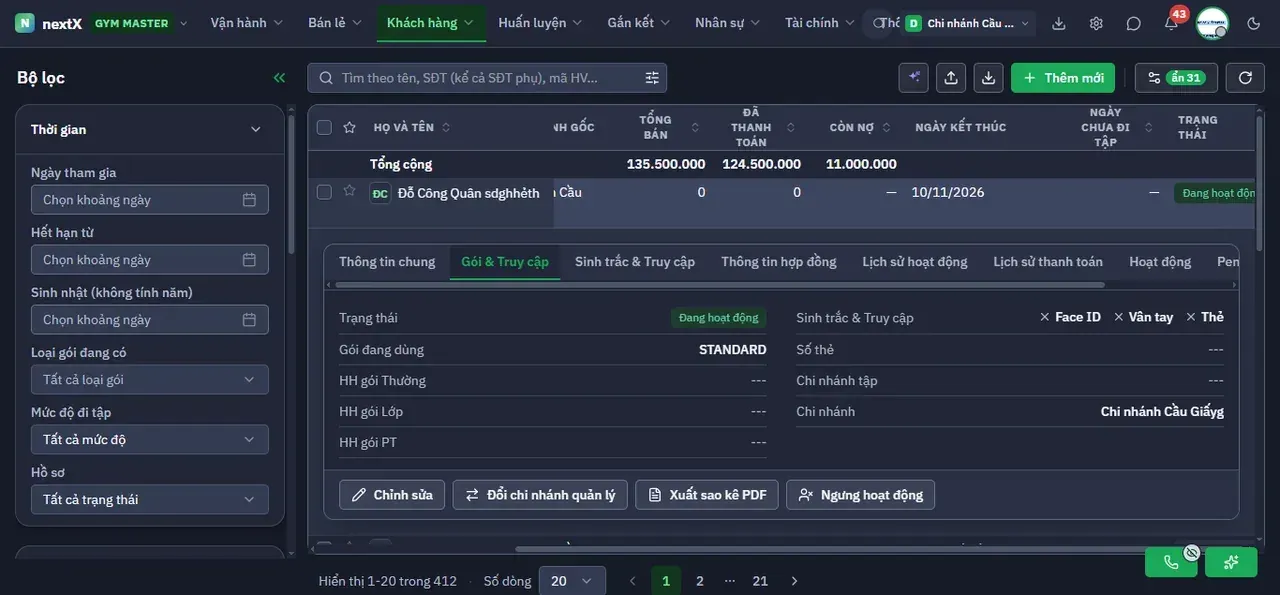
Tab Gói & Truy cập.
| Trường | Ý nghĩa |
|---|---|
| Trạng thái | Nhãn Đang hoạt động hoặc trạng thái khác. |
| Gói đang dùng | Tên gói hiện hành. |
| HH gói Thường / Lớp / PT | HH là viết tắt của hạn: ngày hết hạn của gói Thường, gói Lớp và gói PT, mỗi loại một dòng. Không phải hoa hồng. |
| Sinh trắc & Truy cập | Ba nhãn Face ID · Vân tay · Thẻ, mỗi nhãn có dấu × để gỡ. |
| Số thẻ | Mã thẻ từ đã phát. |
| Chi nhánh tập | Cơ sở hội viên được vào tập. |
6. Tab Sinh trắc & Truy cập
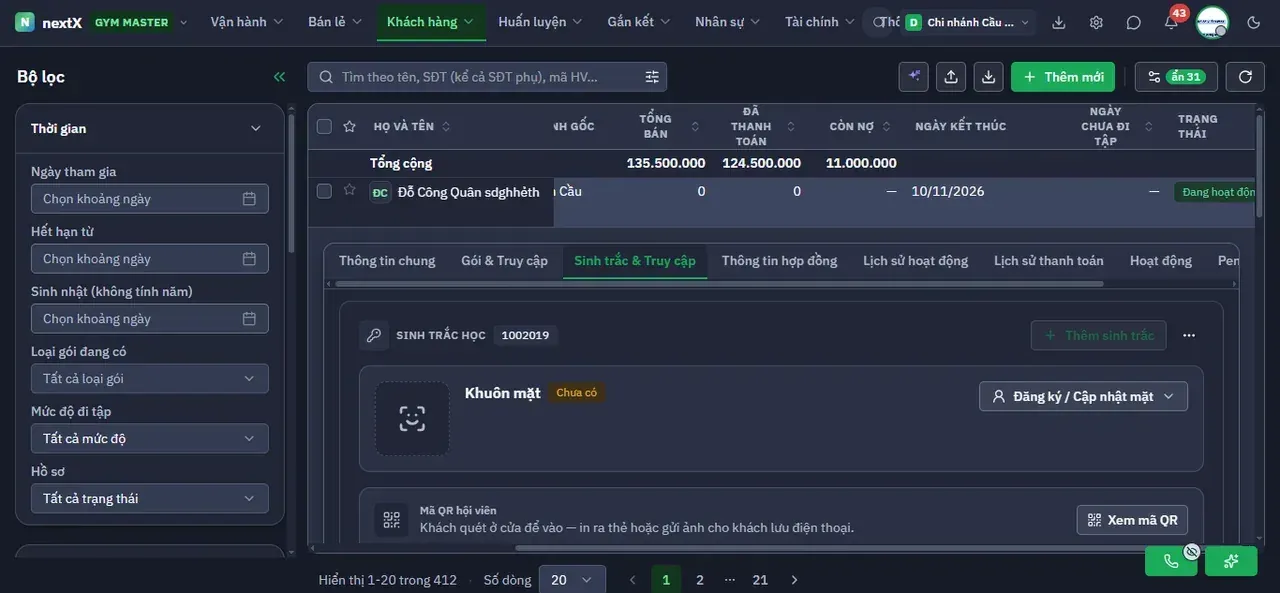
Tab Sinh trắc & Truy cập.
| Thành phần | Nội dung |
|---|---|
| 1 · Header SINH TRẮC HỌC | Kèm mã hội viên và nút + Thêm sinh trắc, nút ⋯. |
| 2 · Thẻ Khuôn mặt | Nhãn trạng thái (Chưa có / đã có) và nút Đăng ký / Cập nhật mặt. |
| 3 · Thẻ Mã QR hội viên | Dòng mô tả: “Khách quét ở cửa để vào — in ra thẻ hoặc gửi ảnh cho khách lưu điện thoại.” Nút Xem mã QR. |
7. Tab Thông tin hợp đồng
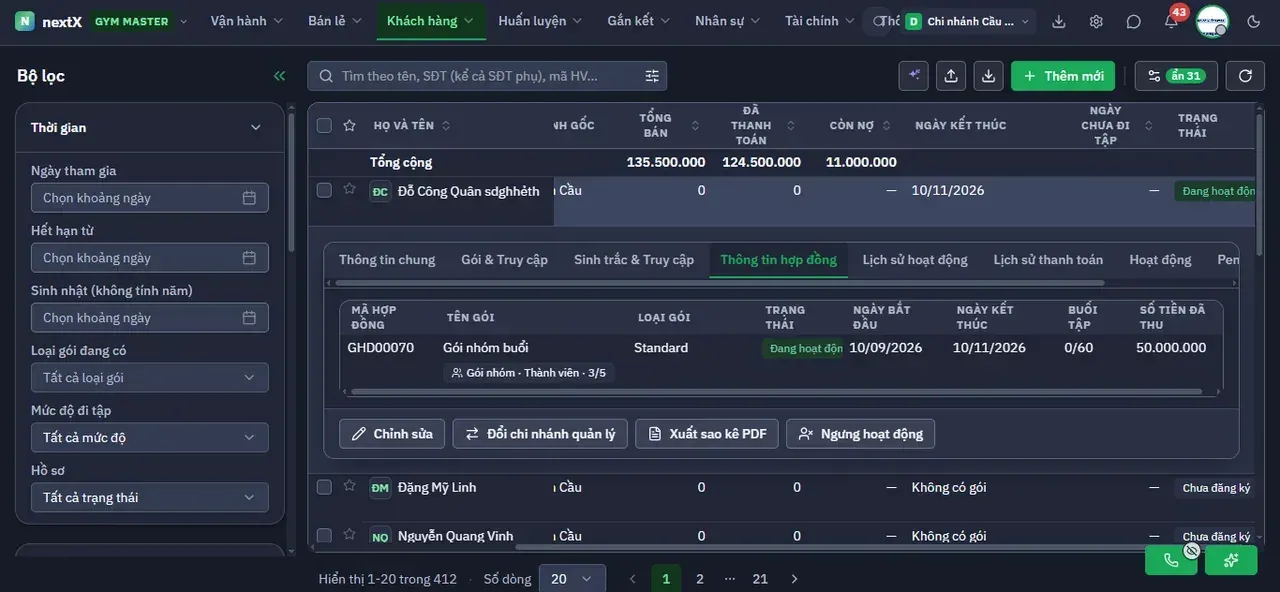
Tab Thông tin hợp đồng.
| Cột | Ý nghĩa |
|---|---|
| Mã hợp đồng | Mã giao dịch bán gói. |
| Tên gói · Loại gói | Gói đã bán và phân loại. |
| Trạng thái | Đang hoạt động hoặc trạng thái khác. |
| Ngày bắt đầu · Ngày kết thúc | Vòng đời hợp đồng. |
| Buổi tập | Dạng n/m — đã dùng trên tổng số buổi. |
| Số tiền đã thu | Tiền đã nhận của hợp đồng. |
8. Tab Lịch sử hoạt động
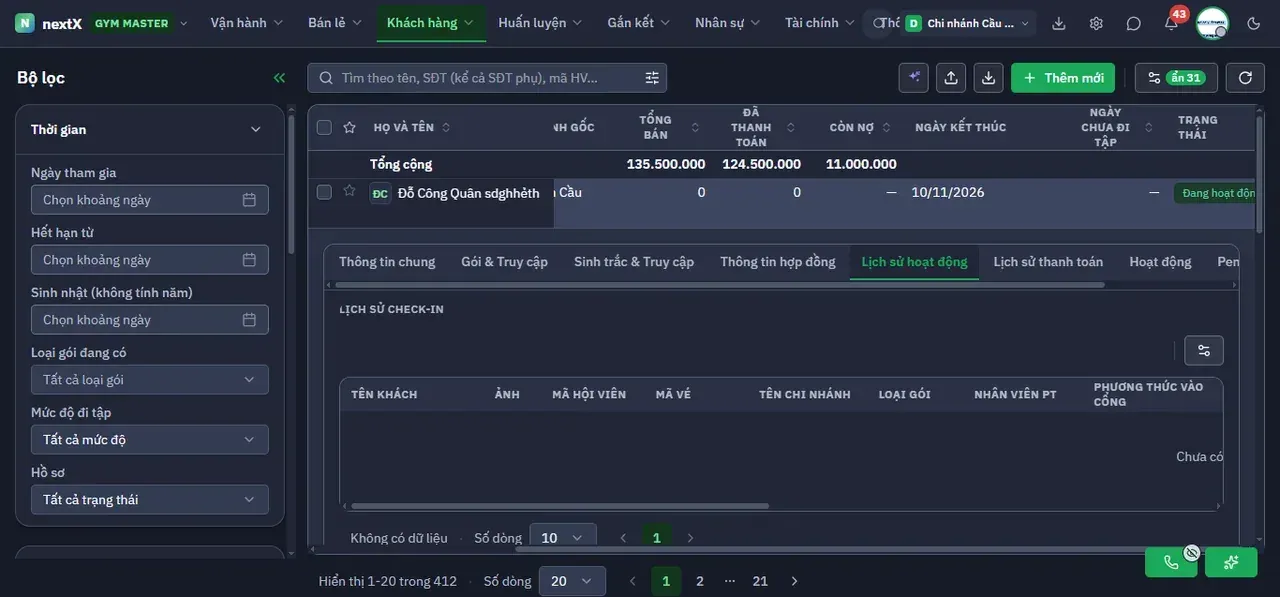
Tab Lịch sử hoạt động.
| Cột | Ý nghĩa |
|---|---|
| Tên khách · Ảnh · Mã hội viên | Người vào — kèm ảnh chụp tại thời điểm quẹt nếu đầu đọc có camera. |
| Mã vé | Với lượt vào bằng vé lẻ. |
| Tên chi nhánh | Cơ sở khách vào. |
| Loại gói | Gói dùng cho lượt vào. |
| Nhân viên PT | Huấn luyện viên của buổi (nếu là buổi PT). |
| Phương thức vào cổng | Thẻ, khuôn mặt, QR, hay nhập tay. |
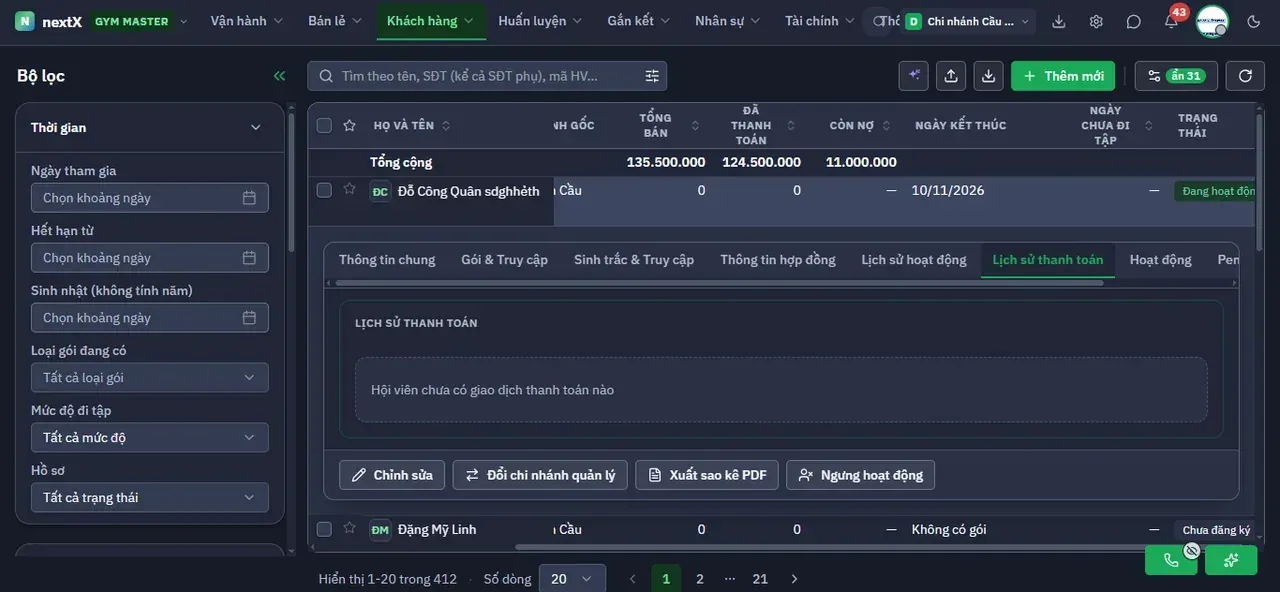
Tab Lịch sử thanh toán.
9. Tab Hoạt động — nhật ký thao tác trên hồ sơ
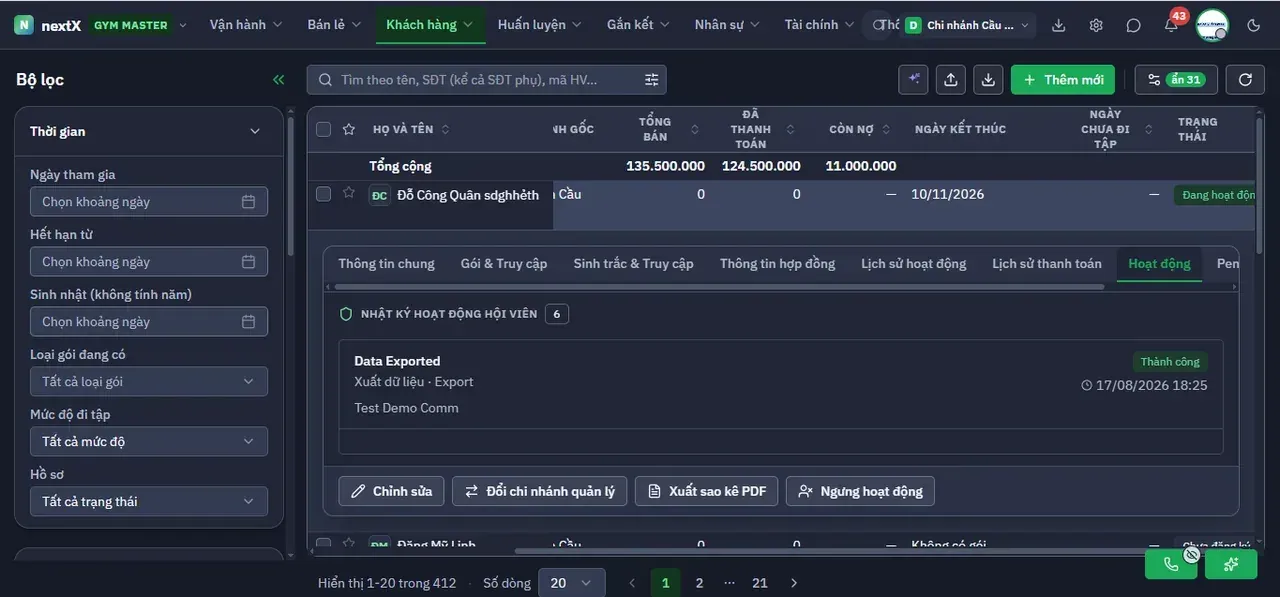
Tab Hoạt động.
10. Tab Penalty
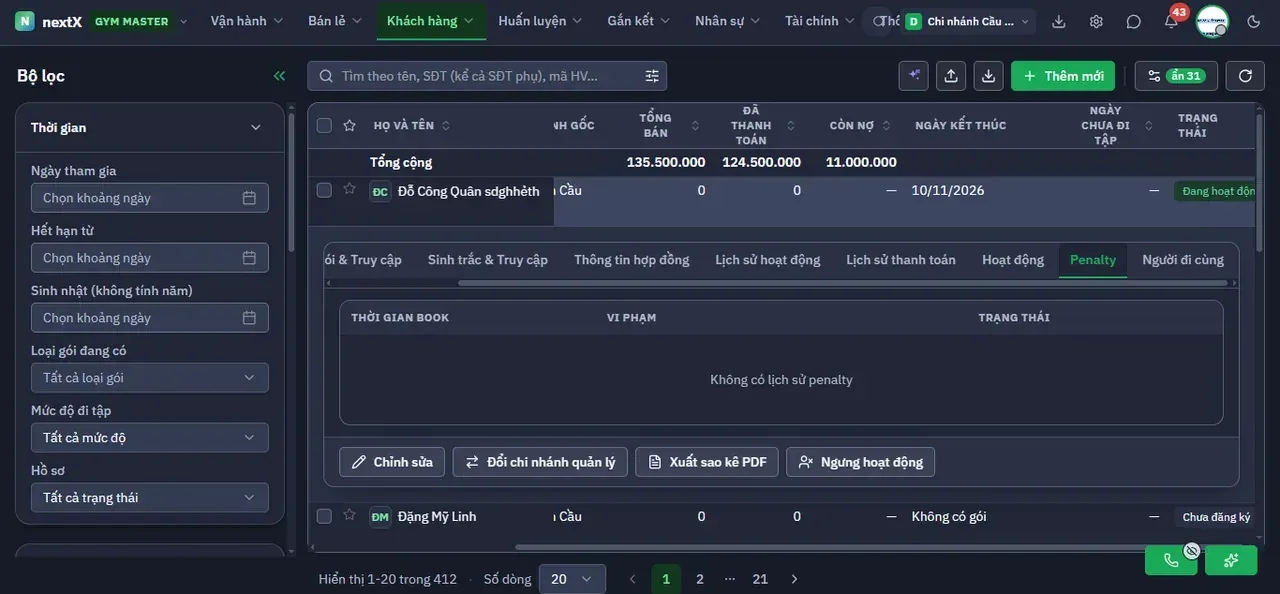
Tab Penalty.
11. Tab Người đi cùng
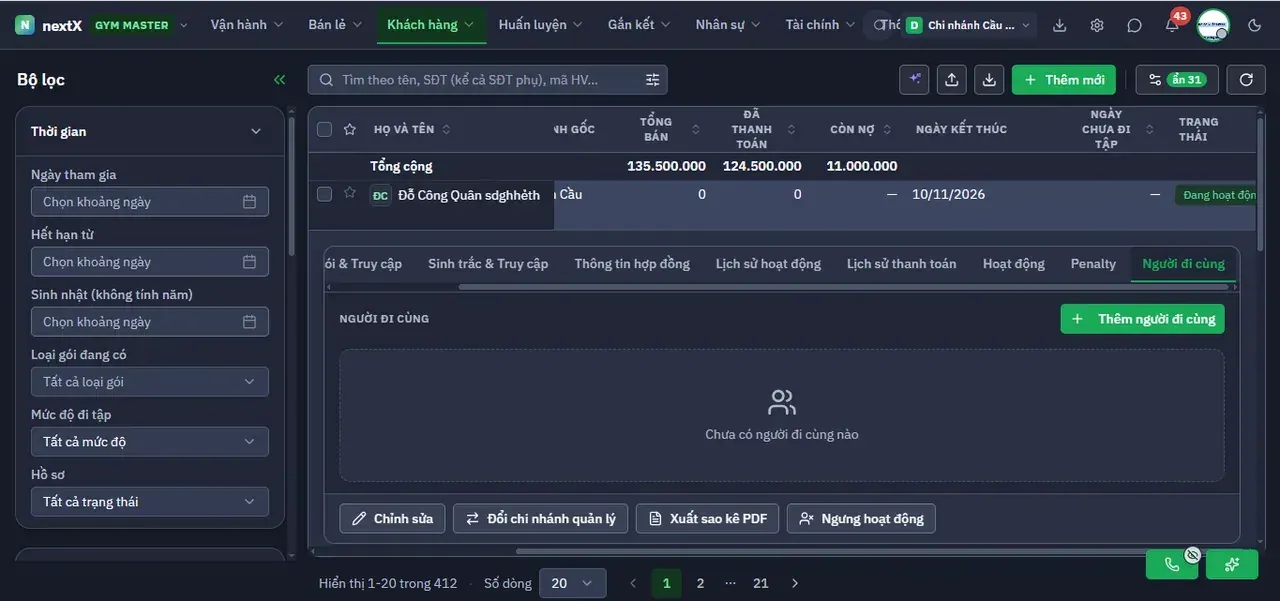
Tab Người đi cùng.
Dùng để quản lý thẻ phụ — người thân đi kèm theo quyền lợi của hội viên chính, thường gặp với gói gia đình hoặc gói nhóm.
12. Tab Mục tiêu dinh dưỡng
Tab này chỉ hiện với tài khoản có quyền xem dinh dưỡng (toàn bộ hoặc chỉ hội viên mình phụ trách), và khi gói phòng tập có phần thực đơn.
- Mở hồ sơ hội viên, bấm tab Mục tiêu dinh dưỡng.
- Khối Hiện tại lấy số đo từ lần đo InBody gần nhất (chiều cao, cân nặng, % mỡ, vòng eo...), chỉ đọc. Hội viên chưa đo thì bấm Mở màn InBody để nhập.
- Nếu thấy dòng "Hội viên chưa được đặt mục tiêu riêng nên đang dùng mức chung của phòng tập", đặt mục tiêu riêng ở phần bên dưới:
- Muốn đạt: chọn Giảm cân, Giữ dáng hoặc Tăng cơ, nhập Cân nặng muốn còn (kg), Vòng eo muốn còn (cm), Trong bao nhiêu tuần.
- Ăn uống: chọn Phong cách ăn (Thuần Việt, Kết hợp, Kiểu Tây). Dòng bên dưới ghi mức calo mỗi ngày, ví dụ "Mỗi ngày ăn quanh 2200 kcal", kèm nút Mở lịch thực đơn.
- Chi tiết cho HLV (bấm để mở): các ô Calo, Protein, Carbs, Chất béo, Nước. Sửa tay được; sửa xong hệ thống không tự tính đè nữa.
- Bấm Lưu mục tiêu. Hội viên thấy mục tiêu này ở màn Dinh dưỡng trên app.
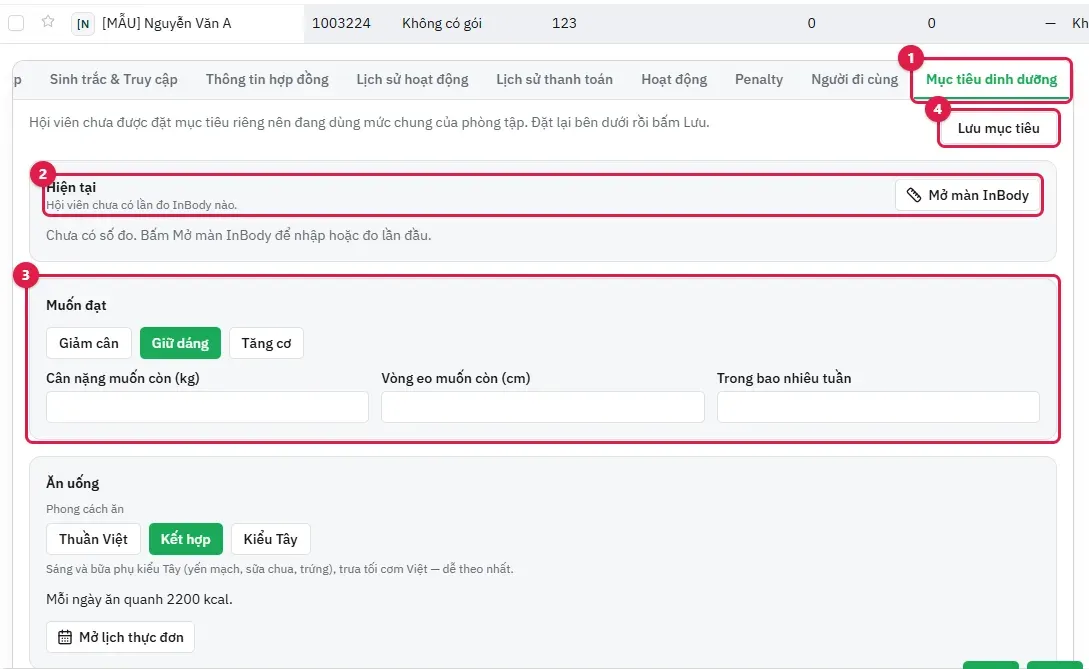
Tab Mục tiêu dinh dưỡng: khối Hiện tại lấy số đo InBody, khối Muốn đạt và nút Lưu mục tiêu.