Dựng quy trình gửi tin tự động theo sự kiện của phòng tập: hội viên mới đăng ký, gói hết hạn, hội viên check-in, hợp đồng bị huỷ… Mỗi quy trình là một chuỗi bước chạy tự động, có số liệu chuyển đổi và doanh thu đi kèm.
📌 Vị trí: Phân hệ Gym Master → menu Gắn kết → Tự động hoá marketing. Mô tả trên menu: “Gửi tin Zalo ZNS tự động theo sự kiện”.
1. Tự động hoá marketing — danh sách luồng
Mở màn ra là khung Trợ lý (gõ bằng lời thường để trợ lý dựng luồng). Cột trái có Luồng tự động (số luồng) và Mẫu có sẵn (số mẫu); bấm Luồng tự động để xem bảng danh sách bên dưới.
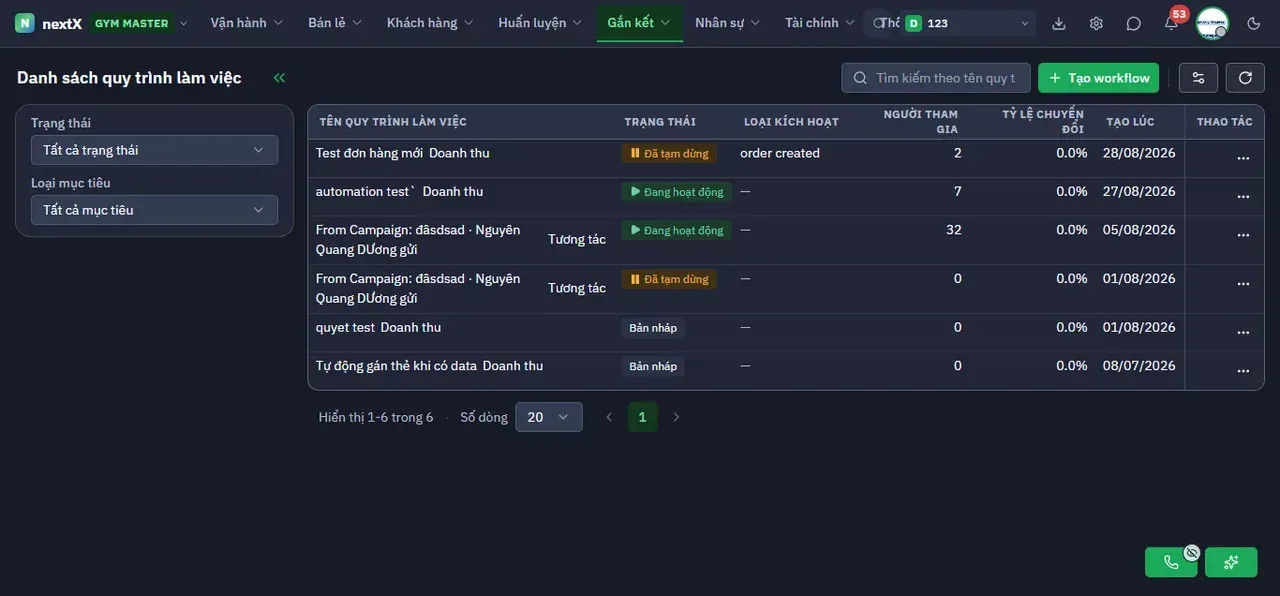
Màn Danh sách quy trình làm việc.
| Cột | Ý nghĩa |
|---|---|
| Tên luồng tự động | Tên luồng kèm nhãn loại mục tiêu (Doanh thu, Tương tác…). |
| Trạng thái | Đang hoạt động · Đã tạm dừng · Bản nháp. |
| Bắt đầu khi | Sự kiện làm luồng chạy, ví dụ Đơn hàng mới, Contact được tạo. |
| Người tham gia | Số người đã vào luồng. |
| Tỷ lệ chuyển đổi | Phần trăm người tham gia dẫn tới kết quả mong muốn. |
| Tạo lúc | Ngày dựng workflow. |
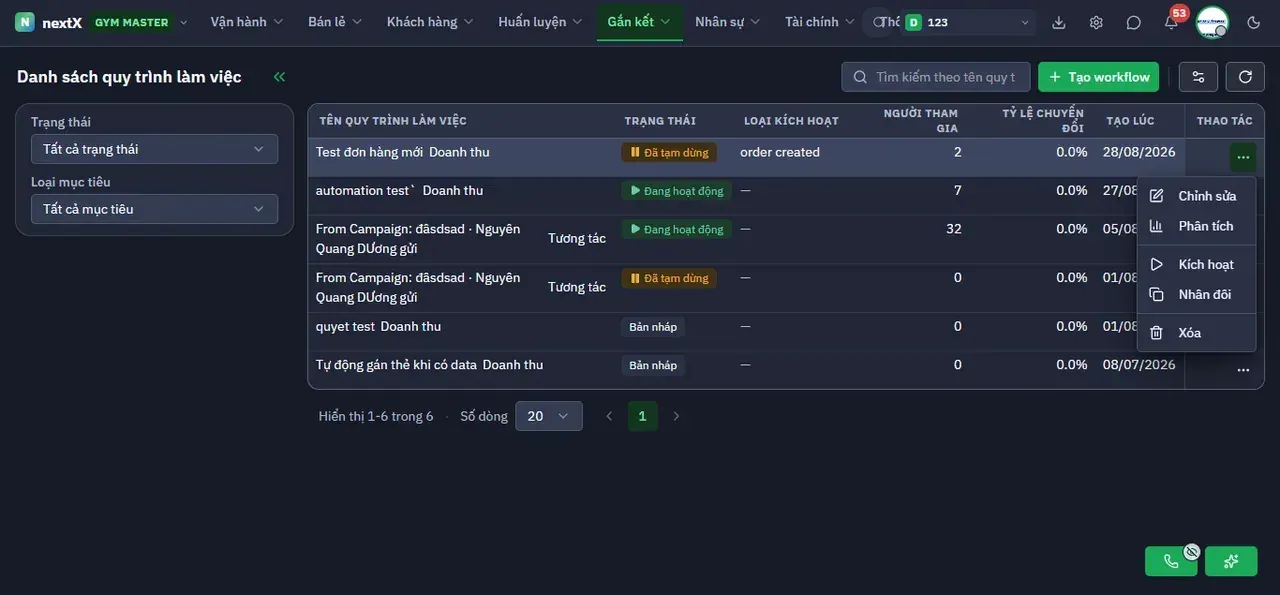
Nút ⋯ → menu năm mục.
⚠️ Workflow ở trạng thái Bản nháp hoặc Đã tạm dừng không gửi tin dù đã dựng đầy đủ các bước.
2. Tạo luồng từ mẫu có sẵn
- Bấm nút Tạo luồng tự động ở góc phải. Menu mở ra ba lựa chọn: Nhờ trợ lý tạo, Chọn từ mẫu có sẵn, Tự tạo từ đầu.
- Chọn Chọn từ mẫu có sẵn (hoặc bấm Mẫu có sẵn ở cột trái). Màn hiện lưới thẻ mẫu, lọc theo nhóm ở hàng trên (Tất cả, Phổ biến, Gym & Fitness…). Mỗi thẻ ghi luồng việc, Bắt đầu khi, kênh gửi và số bước.
- Bấm Dùng mẫu này trên thẻ muốn dùng. Muốn dựng luồng trống thì chọn Tự tạo từ đầu ở bước 1.
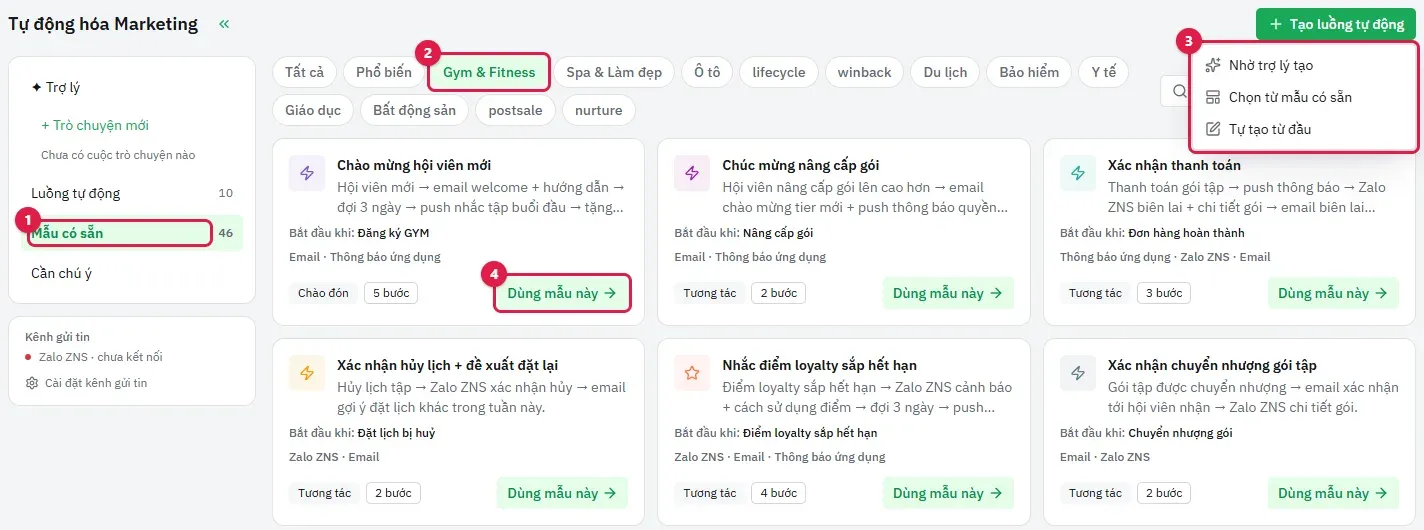
Màn Mẫu có sẵn lọc nhóm Gym & Fitness, menu ba lựa chọn của nút Tạo luồng tự động và nút Dùng mẫu này.
| Template | Luồng việc | Nhãn mục tiêu |
|---|---|---|
| Chào mừng hội viên mới | Hội viên mới → email welcome + hướng dẫn → đợi 3 ngày → push… | Chào đón |
| Chúc mừng nâng cấp gói | Hội viên nâng cấp gói lên cao hơn → email chào mừng tier mới… | Tương tác |
| Xác nhận thanh toán | Thanh toán gói tập → push thông báo → Zalo ZNS biên lai + chi tiết… | Tương tác |
| Xác nhận hủy lịch + đề xuất đặt lại | Hủy lịch tập → Zalo ZNS xác nhận hủy → email gợi ý đặt lịch khác… | Tương tác |
| Nhắc điểm loyalty sắp hết hạn | Nhắc hội viên dùng điểm trước khi hết hạn. | Tương tác |
3. Chỉnh sửa workflow
Chọn Chỉnh sửa → màn dựng luồng ba cột: thư viện bước bên trái, sơ đồ luồng ở giữa, số liệu funnel bên phải.
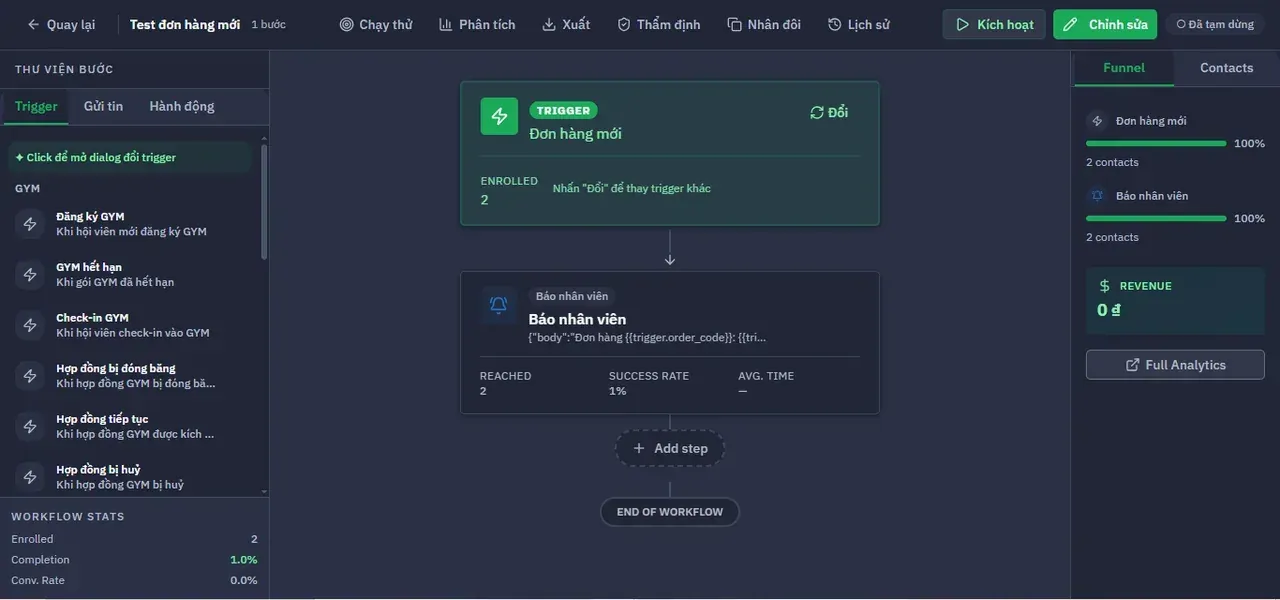
Màn chỉnh sửa workflow.
| Khu vực | Nội dung |
|---|---|
| 1 · Thanh công cụ | Chạy thử · Phân tích · Xuất · Thẩm định · Nhân đôi · Lịch sử, và ba nút trạng thái Kích hoạt / Chỉnh sửa / Đã tạm dừng. |
| 2 · THƯ VIỆN BƯỚC | Ba tab: Trigger · Gửi tin · Hành động. |
| 3 · Nhóm trigger GYM | Đăng ký GYM (khi hội viên mới đăng ký) · GYM hết hạn (khi gói đã hết hạn) · Check-in GYM (khi hội viên check-in) · Hợp đồng bị đóng băng · Hợp đồng tiếp tục · Hợp đồng bị huỷ. |
| 4 · Sơ đồ luồng | Khối TRIGGER ở đầu kèm số ENROLLED, các bước ở giữa với REACHED / SUCCESS RATE / AVG. TIME, nút + Add step, kết thúc bằng END OF WORKFLOW. |
| 5 · Panel Funnel | Tỉ lệ qua từng bước kèm số contact, và khối REVENUE. |
| 6 · WORKFLOW STATS | Enrolled · Completion · Conv. Rate ở góc dưới trái. |
4. Phân tích workflow
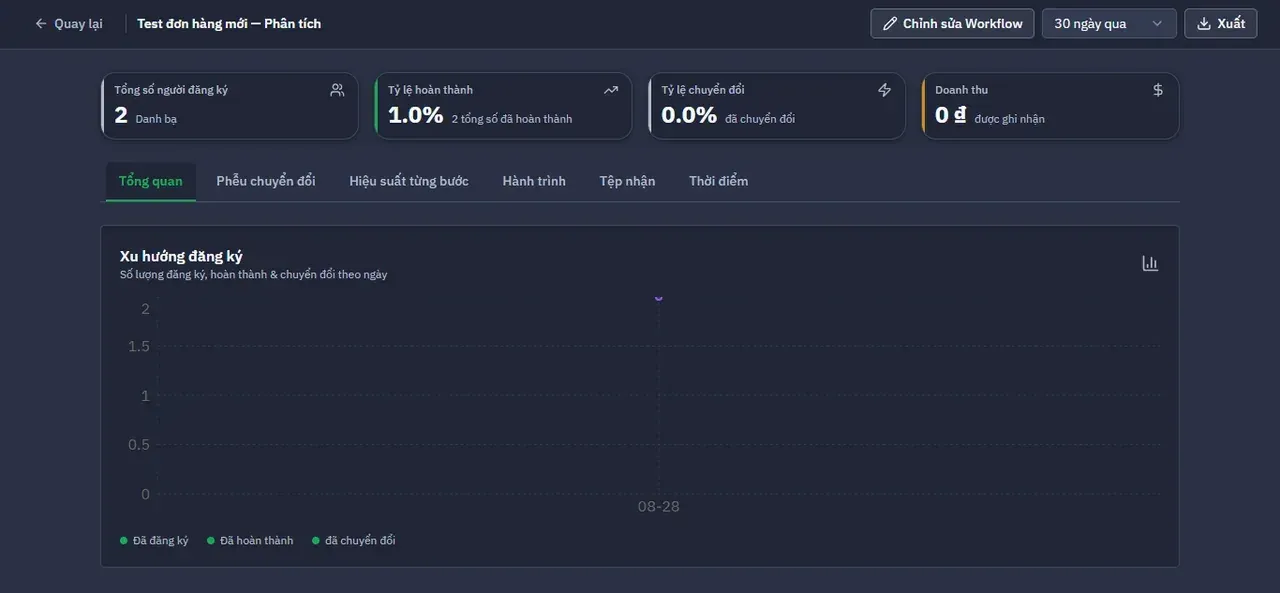
Màn phân tích.
| Thành phần | Nội dung |
|---|---|
| Bốn thẻ chỉ số | Tổng số người đăng ký · Tỷ lệ hoàn thành · Tỷ lệ chuyển đổi · Doanh thu. |
| Tab Tổng quan | Biểu đồ Xu hướng đăng ký với ba đường: đã đăng ký · đã hoàn thành · đã chuyển đổi. |
| Tab Phễu chuyển đổi | Tỉ lệ rơi rụng qua từng giai đoạn. |
| Tab Hiệu suất từng bước | Số liệu riêng của mỗi bước. |
| Tab Hành trình | Đường đi thực tế của người tham gia. |
| Tab Tệp nhận | Ai đã nhận tin. |
| Tab Thời điểm | Phân bổ theo giờ / ngày. |
| Bộ lọc kỳ | Mặc định 30 ngày qua. |