Nơi theo dõi mọi đồng tiền vào ra: thu tiền hợp đồng, bán vé, cho thuê tủ, chi lương, chi mặt bằng, hoàn tiền. Màn hình gồm bảy tab, và chúng nối với nhau theo một trật tự chặt: khai Quỹ và Danh mục thu chi trước, rồi mới lập phiếu, cuối cùng đối chiếu ở Bút toán và Kiểm quỹ.
📌 Vị trí: Phân hệ Gym Master → menu Tài chính → Sổ quỹ. Mô tả trên menu: “Ghi thu chi tiền mặt và đối chiếu cuối ca”.
1. Nhóm Tài chính và bảy tab của Sổ quỹ
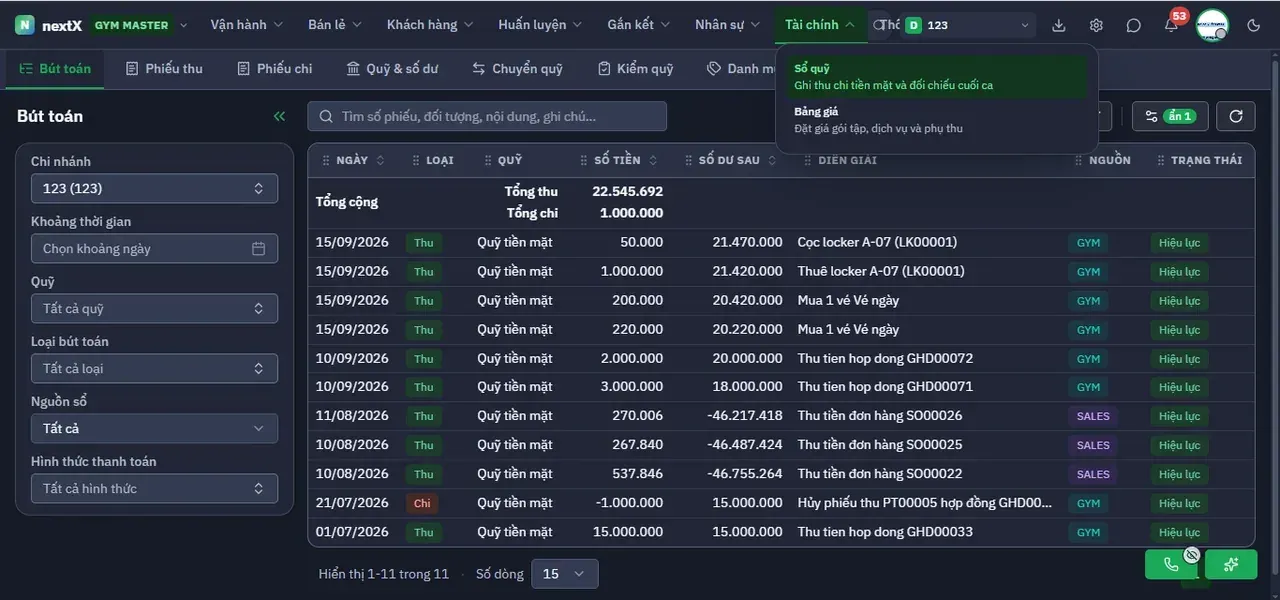
Menu Tài chính.
| Tab | Vai trò | Thứ tự nên làm |
|---|---|---|
| Quỹ & số dư | Khai các quỹ tiền và xem số dư. | Bước 1 — làm trước tiên. |
| Danh mục thu chi | Phân loại các khoản để báo cáo tách được. | Bước 2. |
| Phiếu thu | Ghi tiền vào. | Vận hành hằng ngày. |
| Phiếu chi | Ghi tiền ra. | Vận hành hằng ngày. |
| Chuyển quỹ | Chuyển tiền giữa hai quỹ nội bộ. | Khi nộp tiền mặt vào ngân hàng. |
| Kiểm quỹ | Đối chiếu số dư hệ thống với tiền đếm thực tế. | Cuối ca, cuối ngày. |
| Bút toán | Sổ cái — mọi phát sinh của mọi quỹ. | Tra cứu và đối chiếu. |
2. Tab Quỹ & số dư
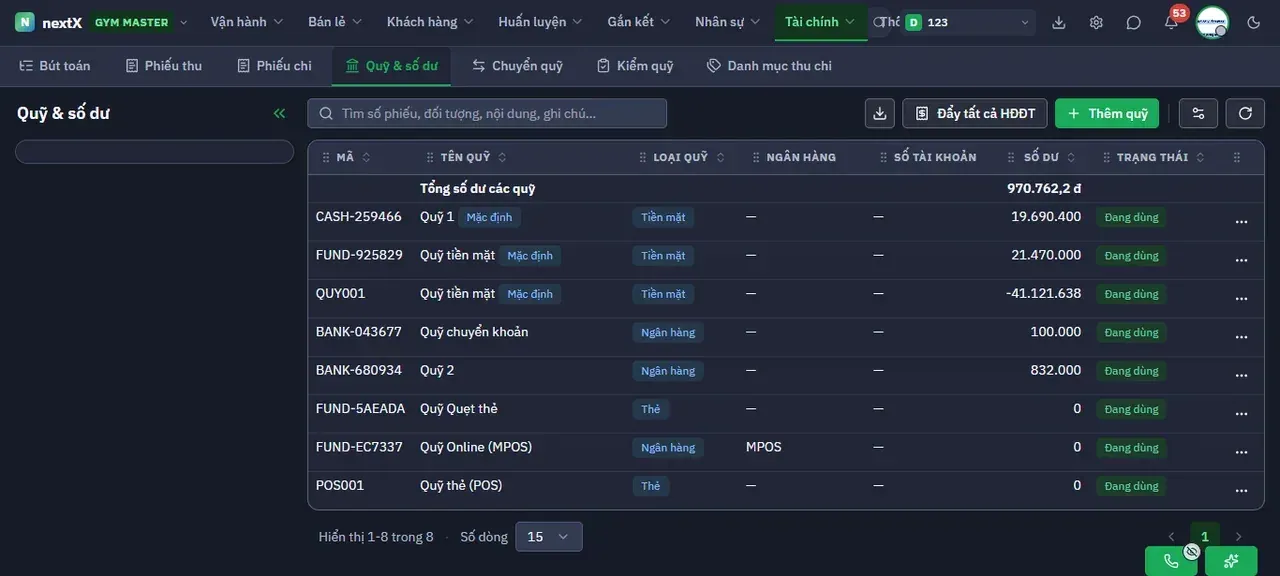
Tab Quỹ & số dư.
| Cột | Ý nghĩa |
|---|---|
| Mã | Mã quỹ, dạng CASH-…, BANK-…, FUND-…, POS…. |
| Tên quỹ | Tên và nhãn Mặc định nếu là quỹ được chọn sẵn khi lập phiếu. |
| Loại quỹ | Nhãn Tiền mặt · Ngân hàng · Thẻ. |
| Ngân hàng · Số tài khoản | Thông tin tài khoản với quỹ ngân hàng. |
| Số dư | Số tiền hiện có trong quỹ. |
| Trạng thái | Nhãn Đang dùng. |
| Dòng Tổng số dư các quỹ | Cộng dồn số dư mọi quỹ. |
⚠️ Quỹ có Số dư âm gần như luôn là lỗi dữ liệu, không phải tình trạng thật: thường do phiếu chi được ghi mà phiếu thu tương ứng chưa vào, hoặc số dư đầu kỳ chưa khai.
3. Thêm tài khoản quỹ
Nhấn + Thêm quỹ → hộp thoại Thêm tài khoản quỹ.
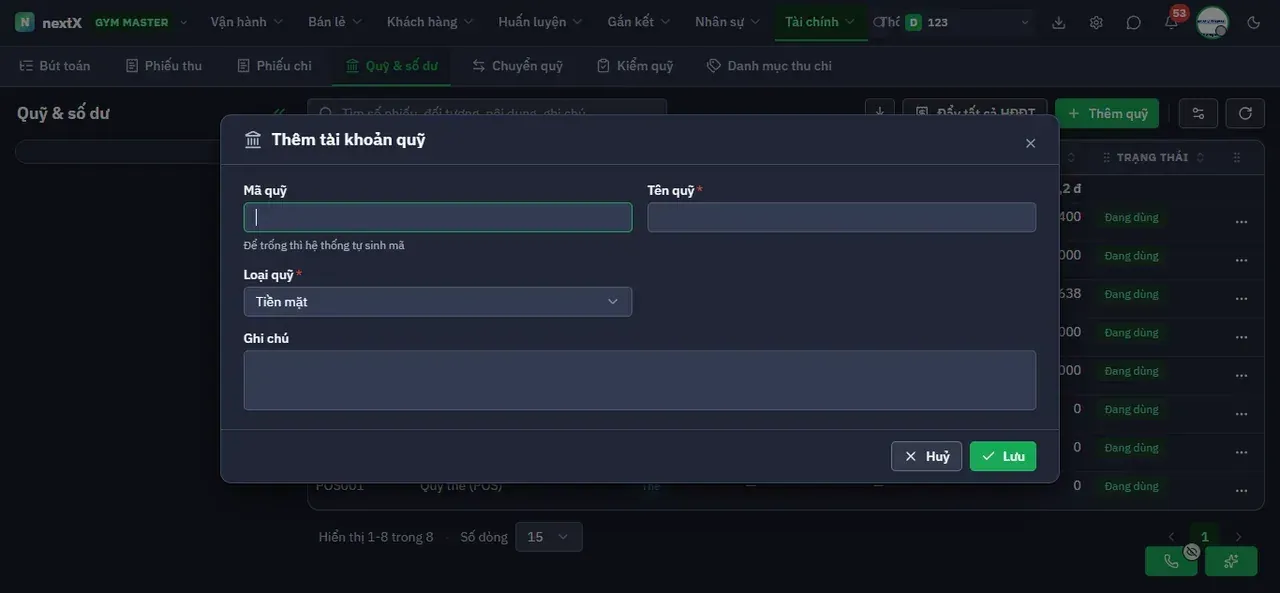
Hộp thoại Thêm tài khoản quỹ.
| Trường | Cách nhập |
|---|---|
| 1 · Mã quỹ | Ghi chú dưới ô: “Để trống thì hệ thống tự sinh mã”. |
| 2 · Tên quỹ * | Tên hiển thị. |
| 3 · Loại quỹ * | Mặc định Tiền mặt; có Ngân hàng, Thẻ. |
| 4 · Ghi chú | Tuỳ chọn. |
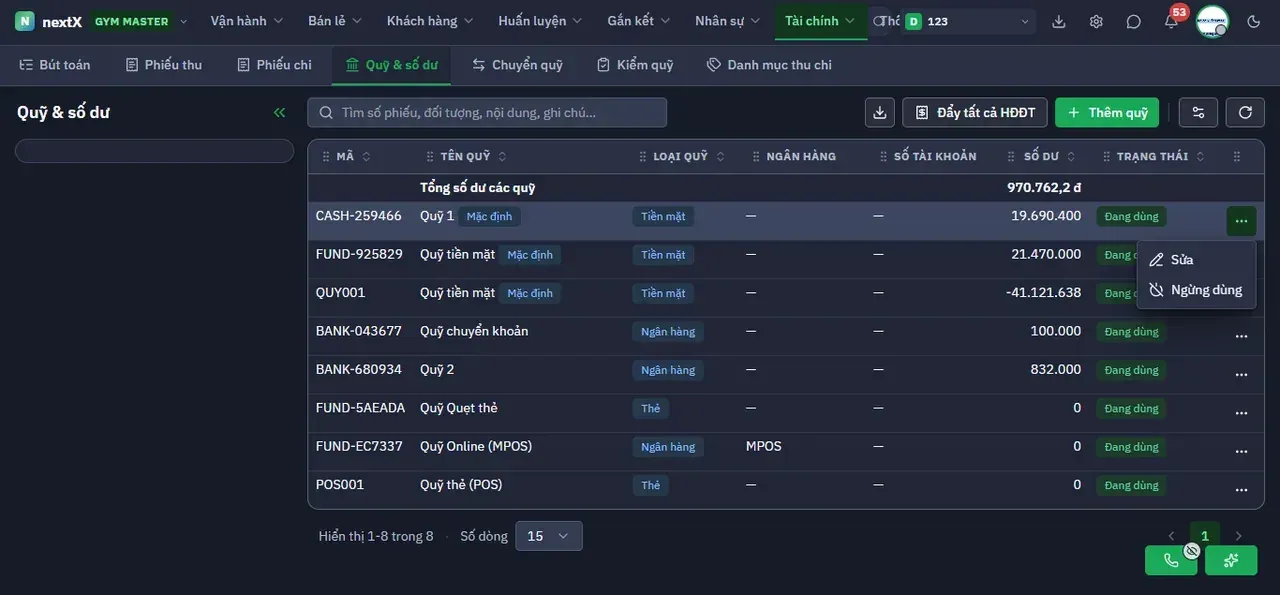
Nút ⋯ trên dòng quỹ → menu hai mục.
4. Tab Danh mục thu chi
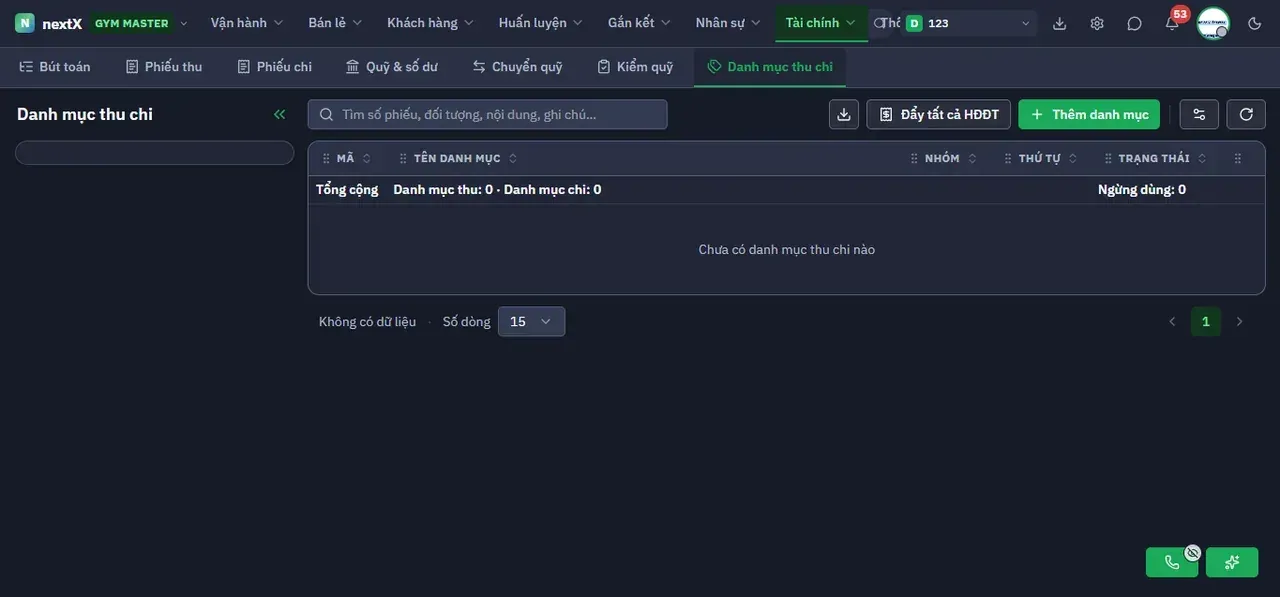
Tab Danh mục thu chi.
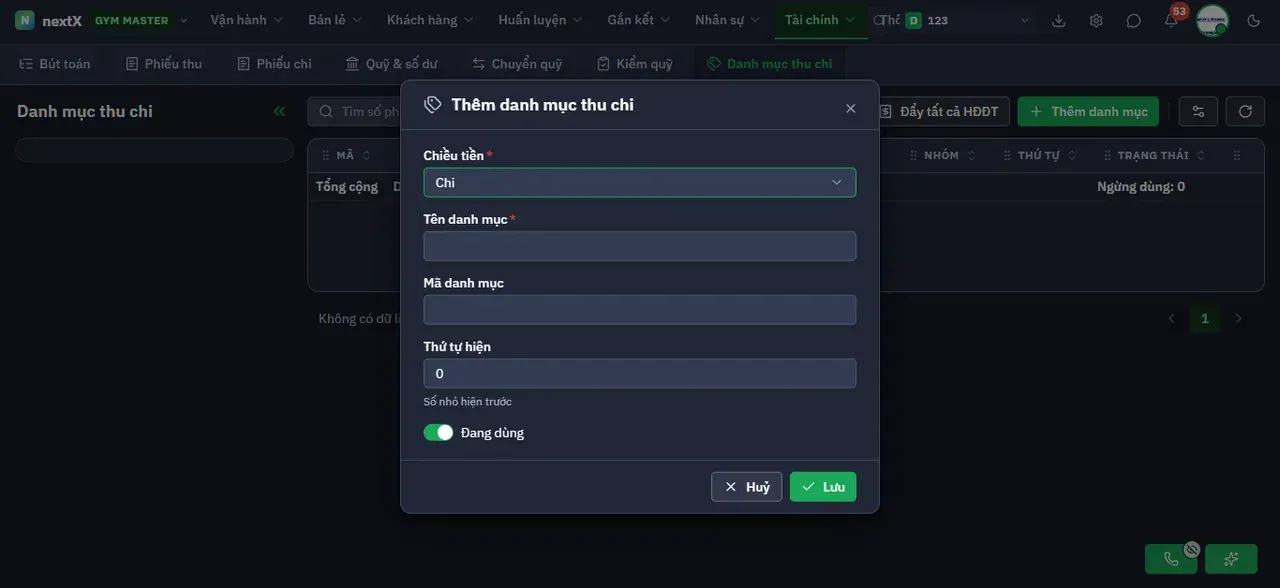
Hộp thoại Thêm danh mục thu chi.
| Trường | Cách nhập |
|---|---|
| 1 · Chiều tiền * | Thu hoặc Chi. |
| 2 · Tên danh mục * | Ví dụ Tiền mặt bằng, Lương nhân viên, Điện nước. |
| 3 · Mã danh mục | Tuỳ chọn. |
| 4 · Thứ tự hiện | Ghi chú: “Số nhỏ hiện trước”. |
| 5 · Công tắc Đang dùng | Bật / tắt danh mục. |
5. Tab Phiếu thu
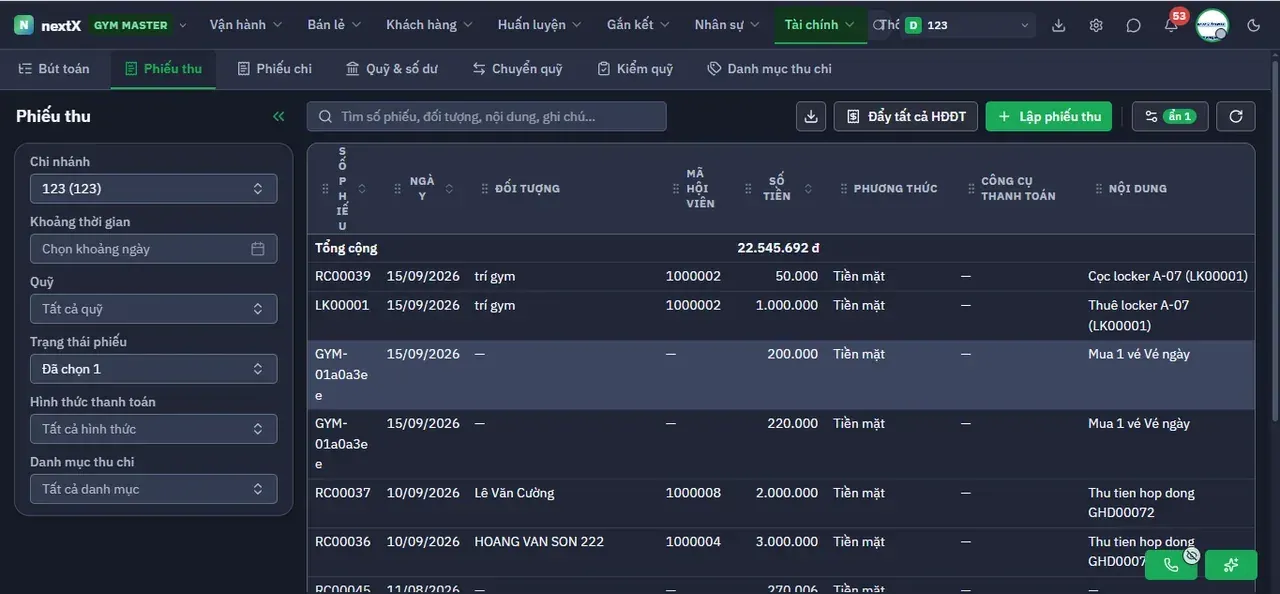
Tab Phiếu thu.
| Cột | Ý nghĩa |
|---|---|
| Số phiếu | Mã phiếu thu. |
| Ngày | Ngày ghi nhận. |
| Đối tượng · Mã hội viên | Ai trả tiền. |
| Số tiền | Giá trị phiếu. |
| Phương thức | Hình thức khách trả. |
| Công cụ thanh toán | Thiết bị / cổng thanh toán. |
| Nội dung | Diễn giải khoản thu. |
| Dòng Tổng cộng | Cộng dồn số tiền theo bộ lọc hiện tại. |
Panel lọc gồm Chi nhánh · Khoảng thời gian · Quỹ · Trạng thái phiếu · Hình thức thanh toán · Danh mục thu chi.
6. Lập phiếu thu
Nhấn + Lập phiếu thu → hộp thoại Lập phiếu thu.
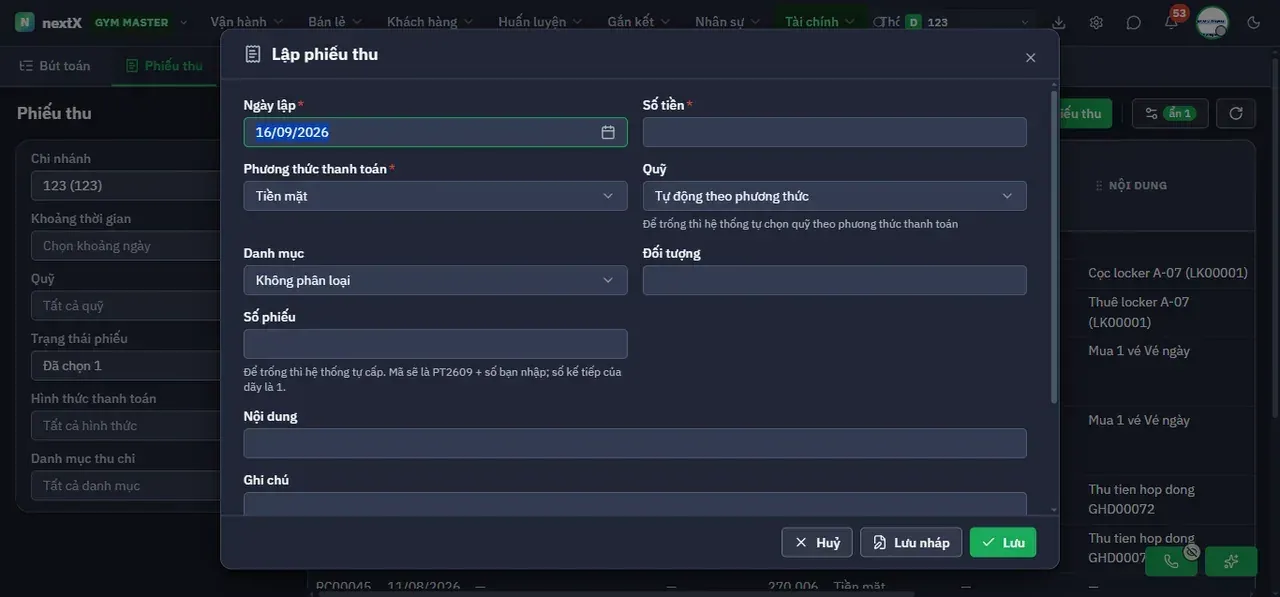
Hộp thoại Lập phiếu thu.
| Trường | Cách nhập |
|---|---|
| 1 · Ngày lập * | Điền sẵn hôm nay. |
| 2 · Số tiền * | Giá trị khoản thu. |
| 3 · Phương thức thanh toán * | Mặc định Tiền mặt. |
| 4 · Quỹ | Mặc định Tự động theo phương thức. Ghi chú: “Để trống thì hệ thống tự chọn quỹ theo phương thức thanh toán”. |
| 5 · Danh mục | Mặc định Không phân loại. |
| 6 · Đối tượng | Người trả tiền. |
| 7 · Số phiếu | Ghi chú: “Để trống thì hệ thống tự cấp. Mã sẽ là PT2609 + số bạn nhập; số kế tiếp của dãy là 1.” |
| 8 · Nội dung · Ghi chú | Diễn giải khoản thu. |
| 9 · Nút Lưu nháp | Lưu mà chưa ghi vào quỹ. |
⚠️ Bạn không chọn quỹ trực tiếp — quỹ được xác định qua phương thức thanh toán đã gán ở tab Quỹ & số dư.
7. Chi tiết phiếu thu
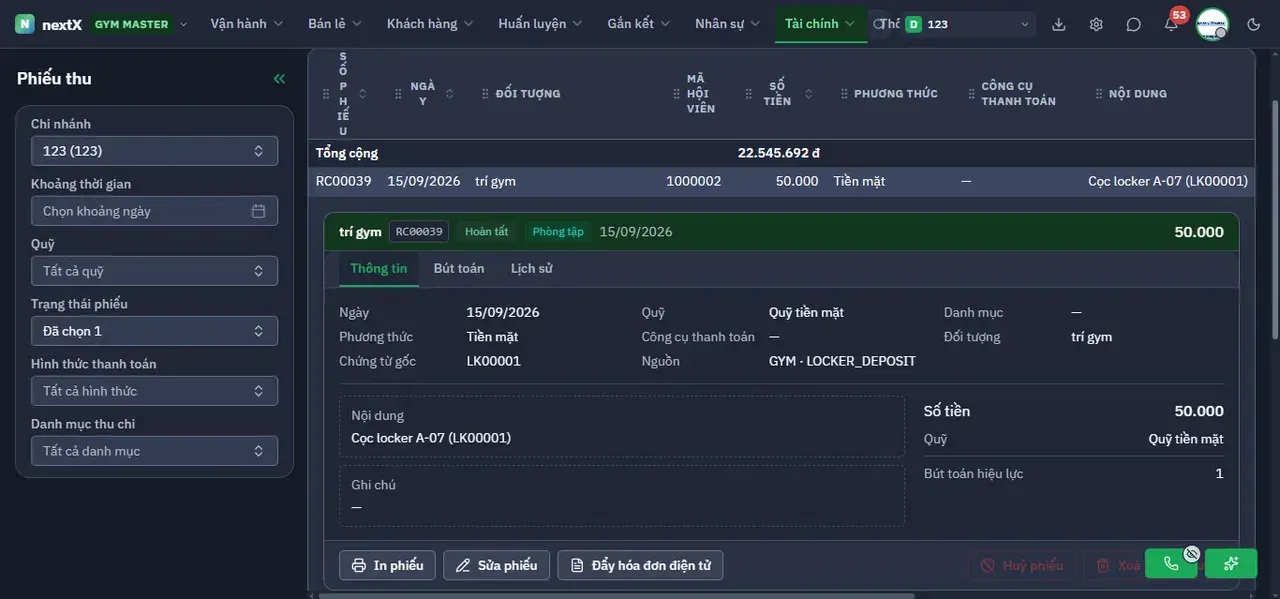
Chi tiết phiếu thu.
| Trường / nút | Nội dung |
|---|---|
| Ngày · Quỹ · Danh mục | Ba thông tin cốt lõi. |
| Phương thức · Công cụ thanh toán · Đối tượng | Cách trả và người trả. |
| Chứng từ gốc | Mã của nghiệp vụ sinh ra phiếu, ví dụ LK00001. |
| Nguồn | Dạng GYM · LOCKER_DEPOSIT. |
| Bút toán hiệu lực | Số bút toán phiếu này đang sinh ra. |
| Tab Bút toán | Các bút toán phiếu này sinh ra. |
| Tab Lịch sử | Các lần sửa phiếu. |
| Năm nút | In phiếu · Sửa phiếu · Đẩy hóa đơn điện tử · Huỷ phiếu · Xoá. |
8. Đẩy hoá đơn điện tử hàng loạt
Nhấn Đẩy tất cả HĐĐT → hộp thoại Chọn phiếu thu để đẩy HĐĐT, dòng phụ: “Chọn các phiếu thu chưa có hóa đơn để đẩy lên hệ thống hóa đơn điện tử. Có thể lọc theo nguồn, khoảng ngày và từ khóa.”
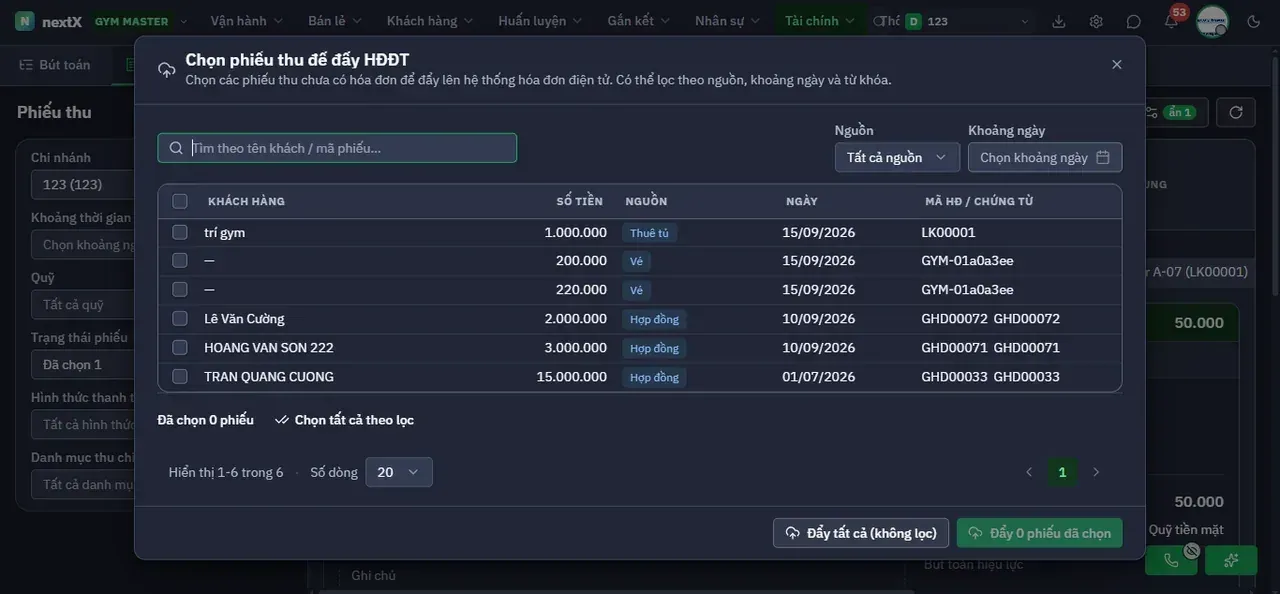
Hộp thoại chọn phiếu.
| Thành phần | Nội dung |
|---|---|
| Ô tìm kiếm | Tìm theo tên khách / mã phiếu… |
| Bộ lọc Nguồn | Mặc định Tất cả nguồn. |
| Bộ lọc Khoảng ngày | Thu hẹp theo thời gian. |
| Cột Nguồn | Nhãn màu phân loại phiếu. |
| Cột Mã HĐ / chứng từ | Mã nghiệp vụ gốc. |
| Liên kết Chọn tất cả theo lọc | Tích toàn bộ phiếu khớp bộ lọc hiện tại. |
| Nút Đẩy tất cả (không lọc) | Đẩy mọi phiếu chưa có hoá đơn. |
⚠️ Phân biệt hai nút ở đáy hộp thoại: Đẩy n phiếu đã chọn chỉ đẩy các dòng bạn tích; Đẩy tất cả (không lọc) đẩy mọi phiếu chưa có hoá đơn, bỏ qua bộ lọc đang hiển thị.
9. Tab Phiếu chi
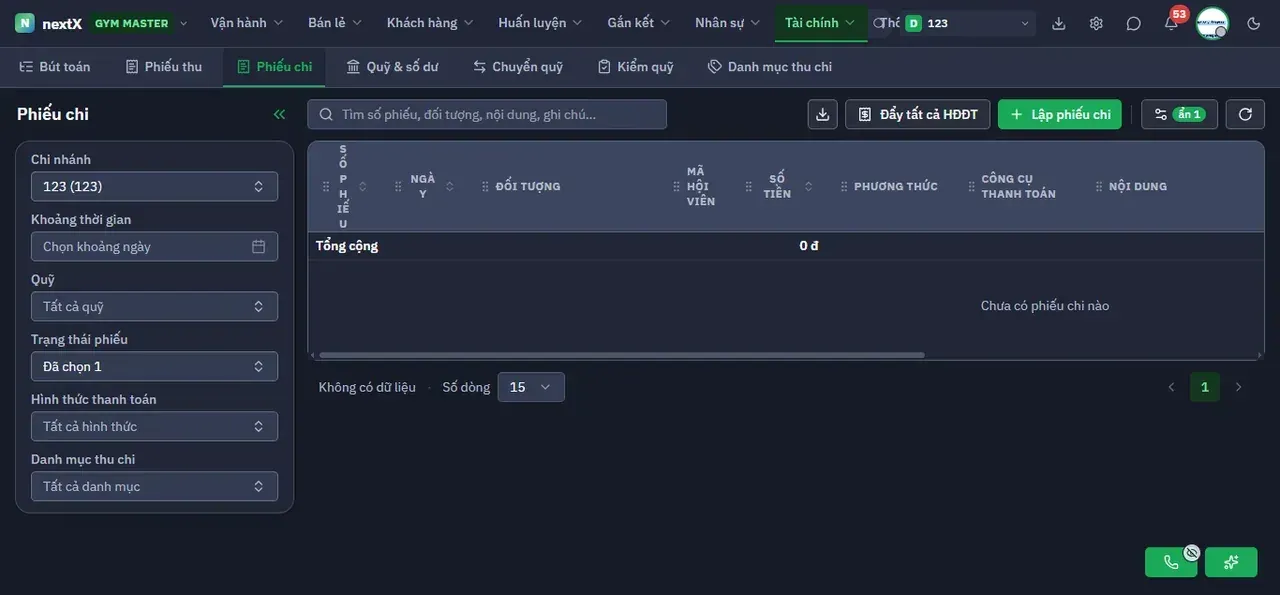
Tab Phiếu chi.
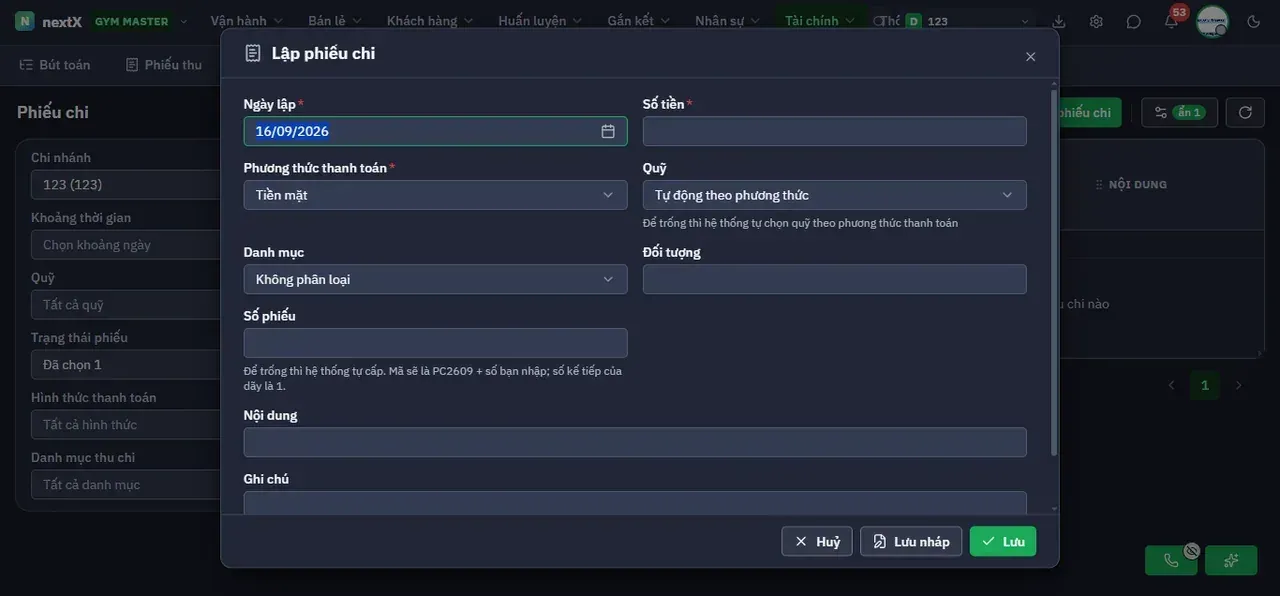
Hộp thoại Lập phiếu chi.
10. Tab Chuyển quỹ
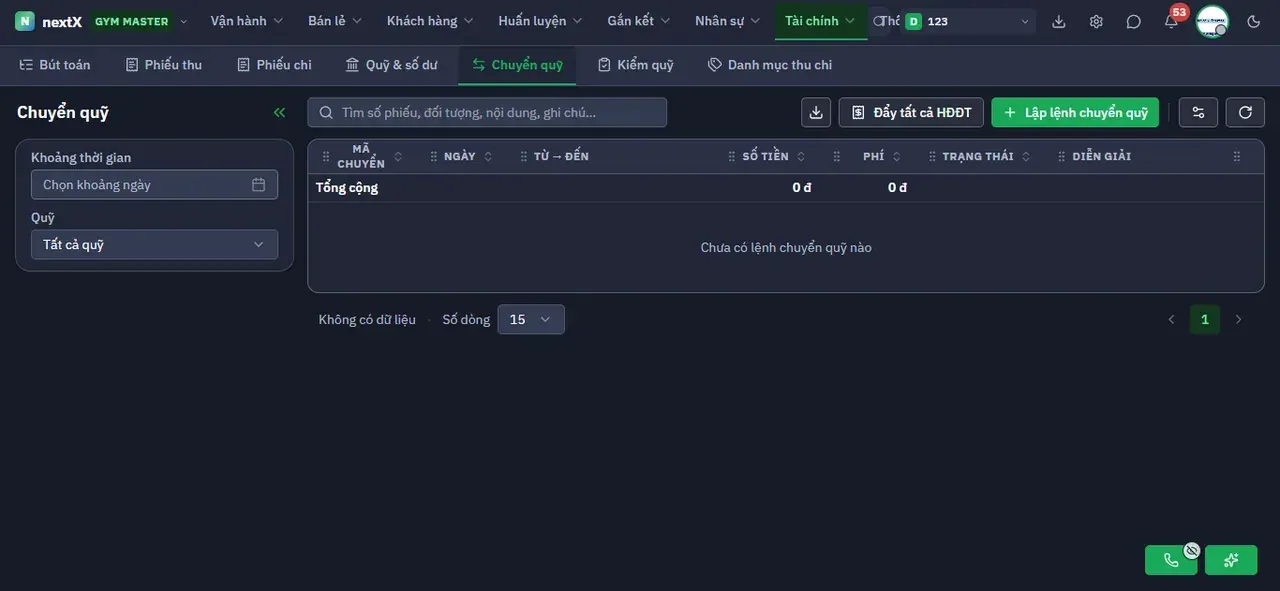
Tab Chuyển quỹ.
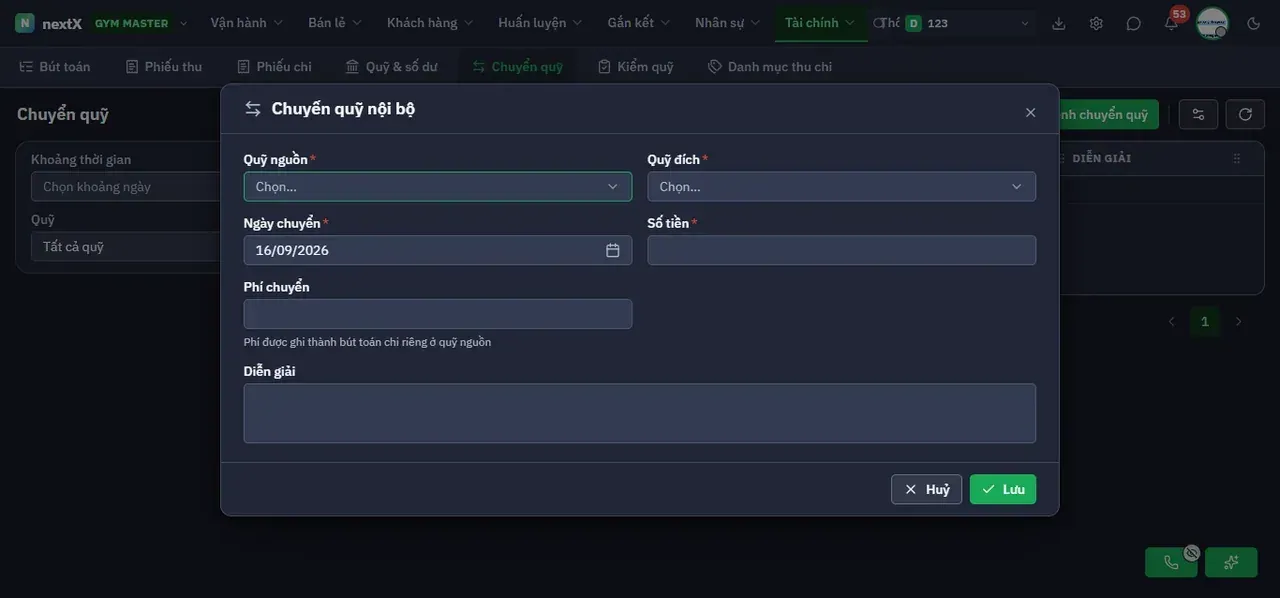
Hộp thoại Chuyển quỹ nội bộ.
| Trường | Cách nhập |
|---|---|
| 1 · Quỹ nguồn * · Quỹ đích * | Tiền đi từ đâu tới đâu. |
| 2 · Ngày chuyển * | Điền sẵn hôm nay. |
| 3 · Số tiền * | Giá trị chuyển. |
| 4 · Phí chuyển | Ghi chú: “Phí được ghi thành bút toán chi riêng ở quỹ nguồn”. |
| 5 · Diễn giải | Lý do chuyển. |
11. Tab Kiểm quỹ
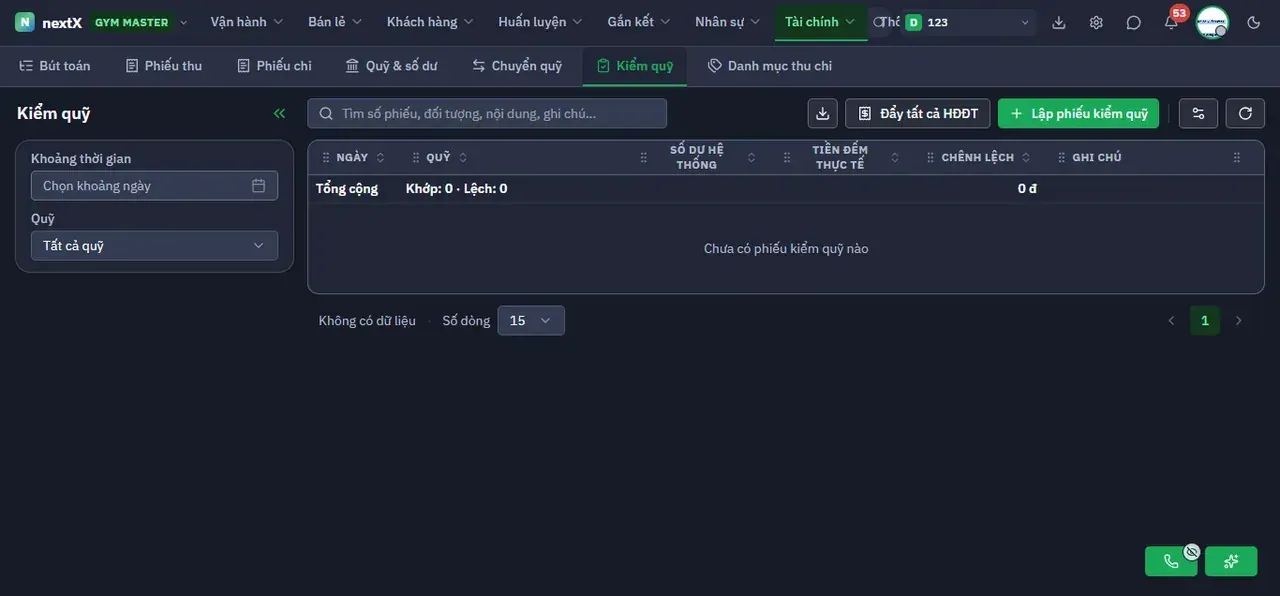
Tab Kiểm quỹ.
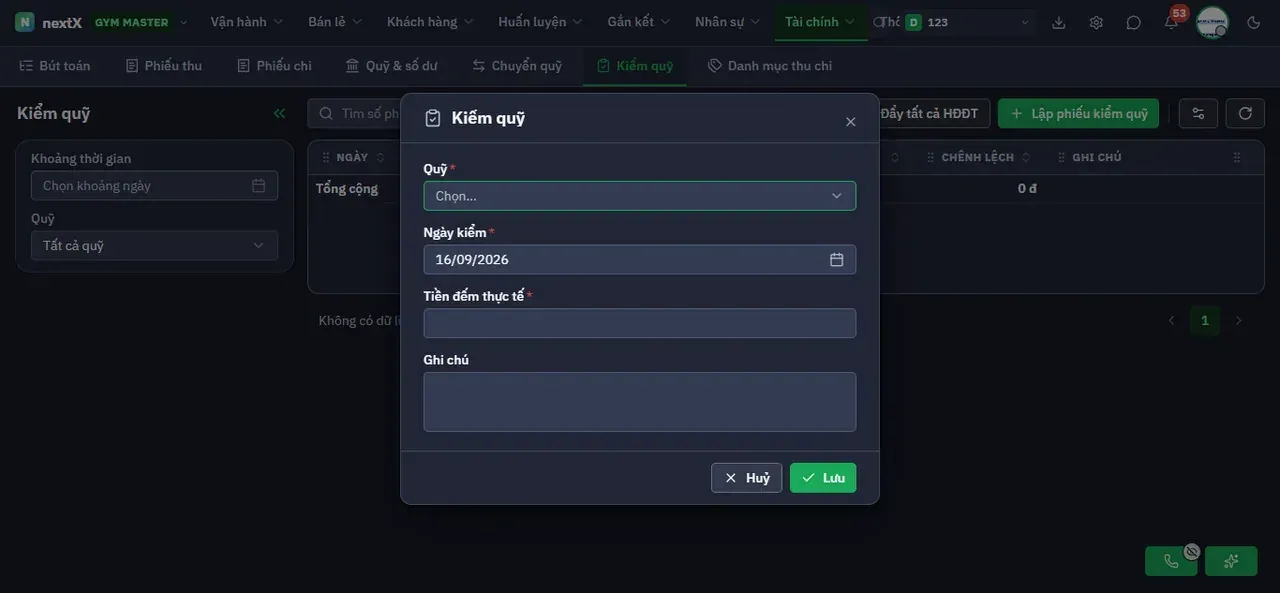
Hộp thoại Kiểm quỹ.
| Trường | Cách nhập |
|---|---|
| 1 · Quỹ * | Quỹ cần kiểm. |
| 2 · Ngày kiểm * | Điền sẵn hôm nay. |
| 3 · Tiền đếm thực tế * | Số tiền đếm được trong ngăn kéo. |
| 4 · Ghi chú | Giải trình chênh lệch nếu có. |
12. Tab Bút toán — sổ cái
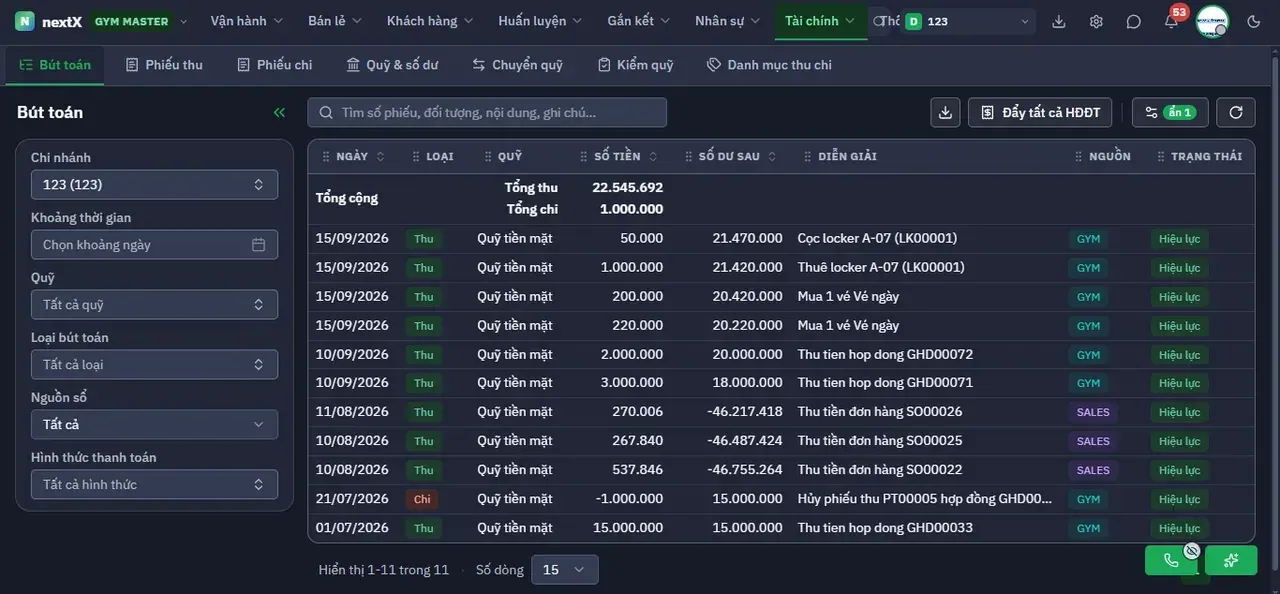
Tab Bút toán.
| Cột | Ý nghĩa |
|---|---|
| Ngày | Ngày phát sinh. |
| Loại | Nhãn Thu (xanh) hoặc Chi (đỏ). |
| Quỹ | Quỹ bị tác động. |
| Số tiền | Giá trị, số âm với bút toán chi. |
| Số dư sau | Số dư của quỹ ngay sau bút toán này. |
| Diễn giải | Nội dung khoản, ví dụ Cọc locker A-07 (LK00001), Thu tien hop dong GHD00072. |
| Nguồn | Nhãn phân hệ sinh ra bút toán: GYM, SALES… |
| Trạng thái | Nhãn Hiệu lực. |
Panel lọc có sáu điều kiện: Chi nhánh · Khoảng thời gian · Quỹ · Loại bút toán · Nguồn sổ · Hình thức thanh toán.
13. Quy trình chốt quỹ cuối ca
| Bước | Việc cần làm | Ở tab nào |
|---|---|---|
| 1 | Đếm tiền mặt trong ngăn kéo, ghi ra giấy. | — (làm thủ công trước) |
| 2 | Lập phiếu kiểm quỹ, nhập đúng số vừa đếm. | Kiểm quỹ. |
| 3 | Nếu lệch: dò cột Số dư sau để tìm bút toán sai. | Bút toán. |
| 4 | Nộp tiền mặt vào ngân hàng bằng lệnh chuyển quỹ. | Chuyển quỹ. |
| 5 | Cuối kỳ: rà các phiếu chưa có hoá đơn và đẩy HĐĐT. | Phiếu thu. |