
Cách Setup Check-in QR / Face ID Trong GymMaster | GymMaster
Nhiều chủ phòng tập vẫn đang để nhân viên ngồi canh cửa gọi tên hội viên, hoặc dùng sổ ký tay — vừa mất thời gian, vừa dễ nhầm lẫn, vừa không có dữ liệu để phân tích. GymMaster giải quyết bài toán này bằng hai phương thức điểm danh thông minh: QR Code và Face ID. Bài viết dưới đây hướng dẫn từng bước cách setup check-in QR / Face ID trong GymMaster — kể cả bạn chưa từng dùng phần mềm quản lý phòng tập bao giờ.
Tại Sao Nên Chuyển Sang Check-in Tự Động?
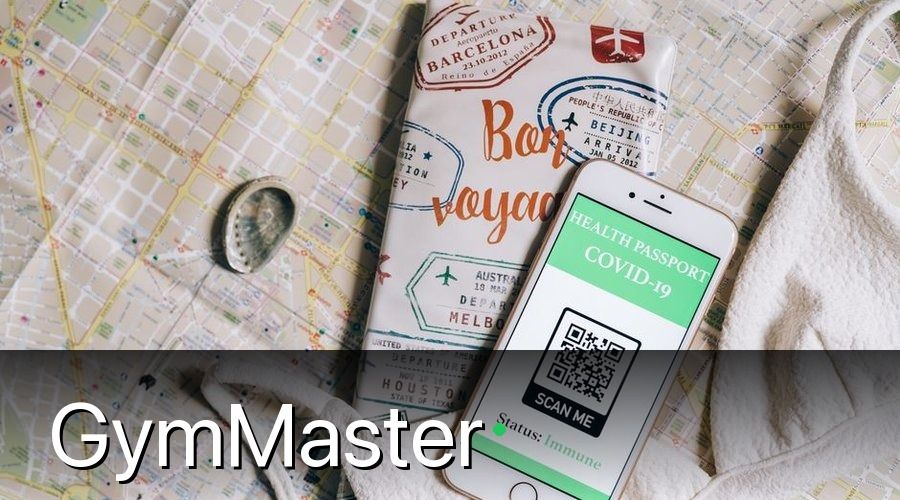
Trước khi vào hướng dẫn cụ thể, hãy nhìn vào thực tế: một phòng tập có 200–300 hội viên, giờ cao điểm buổi sáng có thể có 40–60 người kéo đến trong vòng 30 phút. Nhân viên lễ tân gọi tên, tìm thẻ, nhập tay — tạo ra điểm tắc nghẽn ngay tại cửa vào.
Check-in tự động qua QR hoặc Face ID giải quyết vấn đề này hoàn toàn:
- Hội viên không cần mang thẻ vật lý — dùng điện thoại hoặc khuôn mặt
- Dữ liệu điểm danh ghi nhận real-time — chủ phòng tập xem được ngay trên báo cáo
- Tự động phát hiện thẻ hết hạn — hệ thống cảnh báo thay vì để nhân viên phán đoán
- Giảm tải cho lễ tân — nhân viên tập trung tư vấn, bán dịch vụ thay vì ngồi bấm máy
Nếu bạn đang tìm hiểu về phần mềm quản lý phòng GYM toàn diện hơn, GymMaster tích hợp cả hai phương thức này trong một nền tảng duy nhất — không cần phần mềm thứ ba.
Yêu Cầu Thiết Bị Trước Khi Setup
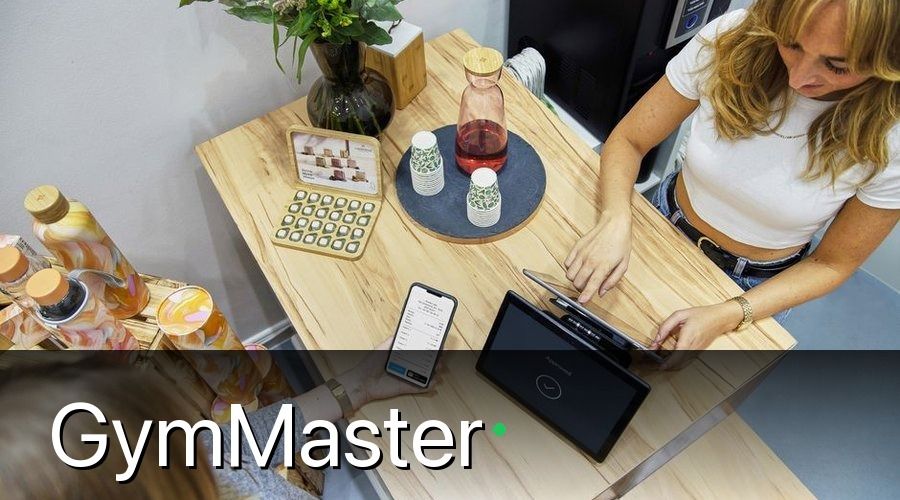
Trước khi bắt tay vào cấu hình, bạn cần chuẩn bị đúng thiết bị để tránh mất công làm lại.
Với Check-in QR Code
- Máy tính bảng hoặc điện thoại Android/iOS — đặt tại quầy lễ tân hoặc cổng vào
- Kết nối internet ổn định (WiFi hoặc 4G)
- Tài khoản GymMaster đã kích hoạt (admin hoặc staff có quyền check-in)
Với Check-in Face ID
- Camera nhận diện khuôn mặt hỗ trợ AI — GymMaster tương thích với các dòng camera IP phổ biến trên thị trường Việt Nam
- Góc đặt camera lý tưởng: ngang tầm mắt, khoảng cách 0.5–1.5m từ cổng vào
- Ánh sáng đủ sáng tại khu vực cổng (tránh ngược sáng)
- Server hoặc máy tính kết nối với camera
Lưu ý: Nếu bạn chưa có camera nhận diện khuôn mặt, hãy liên hệ đội ngũ GymMaster để được tư vấn thiết bị phù hợp với quy mô phòng tập trước khi mua.
Cách Setup Check-in QR Trong GymMaster
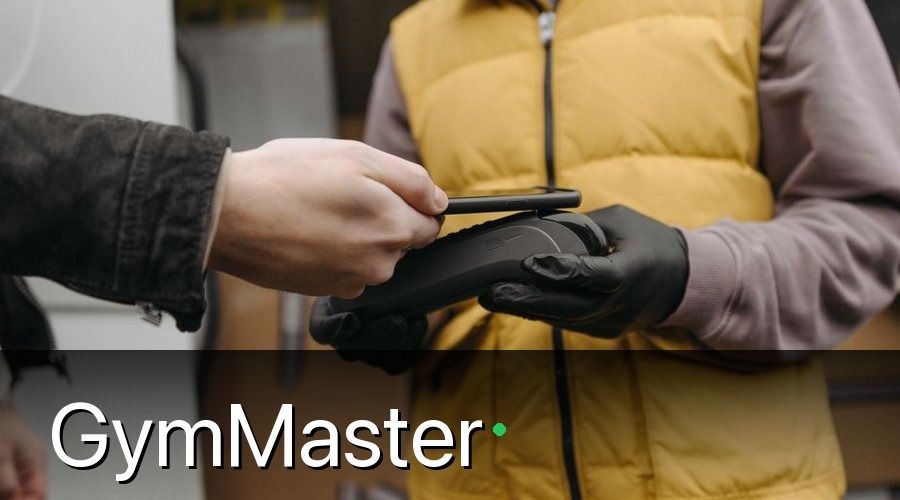
Bước 1 — Kích Hoạt Tính Năng Check-in QR
- Đăng nhập vào tài khoản GymMaster với quyền Admin
- Vào menu Cài đặt → chọn Điểm danh
- Tìm mục Phương thức check-in → bật toggle QR Code
- Lưu cài đặt
Sau bước này, hệ thống sẽ tự động tạo mã QR duy nhất cho từng hội viên trong cơ sở dữ liệu.
Bước 2 — Gửi QR Cho Hội Viên
GymMaster cho phép gửi mã QR trực tiếp qua Zalo hoặc SMS — hội viên lưu vào điện thoại, không cần in ra.
- Vào Quản lý hội viên → chọn hội viên hoặc chọn nhóm
- Nhấn Gửi QR → chọn kênh gửi (Zalo / SMS / Email)
- Hội viên nhận QR, lưu vào thư viện ảnh hoặc ví điện tử
Mẹo thực tế: Nên gửi QR theo lô cho toàn bộ hội viên ngay khi setup xong, kèm hướng dẫn ngắn bằng Zalo — hội viên sẽ quen trong 1–2 ngày đầu.
Bước 3 — Cấu Hình Màn Hình Check-in Tại Quầy
- Trên thiết bị đặt tại quầy lễ tân, mở trình duyệt → đăng nhập GymMaster
- Vào chế độ Kiosk Check-in (menu trên cùng hoặc shortcut được admin cấu hình)
- Màn hình sẽ hiển thị khung quét QR chờ hội viên
- Hội viên đưa điện thoại vào — hệ thống ghi nhận trong vòng 1–2 giây
Mỗi lần check-in thành công, hệ thống hiện tên hội viên + ảnh + số buổi còn lại — nhân viên có thể nhìn lướt qua mà không cần thao tác gì thêm. Nếu thẻ hết hạn, màn hình báo đỏ ngay lập tức.
👉 Đặt lịch demo với chuyên gia GymMaster để được hướng dẫn trực tiếp trên hệ thống thật của phòng bạn.
Cách Setup Check-in Face ID Trong GymMaster
Face ID phù hợp với phòng tập muốn loại bỏ hoàn toàn việc hội viên cần mang theo bất kỳ vật gì — kể cả điện thoại.
Bước 1 — Đăng Ký Khuôn Mặt Cho Hội Viên
- Vào Quản lý hội viên → chọn hội viên cần đăng ký
- Mở tab Thông tin sinh trắc học → chọn Đăng ký khuôn mặt
- Hệ thống yêu cầu hội viên nhìn thẳng vào camera → chụp 3–5 góc khác nhau
- GymMaster xử lý và lưu dữ liệu khuôn mặt vào profile hội viên
Quá trình đăng ký cho một hội viên mất khoảng 30–60 giây. Với phòng tập đang có hội viên, nên bố trí 1 nhân viên chuyên đăng ký trong 2–3 ngày đầu giờ cao điểm.
Bước 2 — Kết Nối Camera Với GymMaster
- Vào Cài đặt → Thiết bị → Camera nhận diện
- Nhập địa chỉ IP của camera + thông tin đăng nhập
- GymMaster test kết nối — nếu thành công sẽ hiện preview hình ảnh trực tiếp
- Chọn vị trí lắp đặt (cổng vào / phòng tập / phòng thay đồ)
Bước 3 — Cấu Hình Ngưỡng Nhận Diện & Cảnh Báo
Đây là bước nhiều chủ phòng tập hay bỏ qua nhưng lại rất quan trọng:
- Độ chính xác tối thiểu (Confidence Score): Khuyến nghị đặt ≥ 85% để tránh nhận nhầm
- Hành động khi nhận diện thành công: Ghi nhận check-in, mở cổng từ (nếu có), hiển thị thông tin hội viên
- Hành động khi thất bại: Báo lỗi, yêu cầu hội viên thử lại hoặc chuyển sang QR backup
- Cảnh báo thẻ hết hạn: Bật notification về app nhân viên
Bước 4 — Chạy Thử Và Hiệu Chỉnh
Trước khi áp dụng toàn bộ, nên chạy thử 3–5 ngày song song với cách cũ:
- Để nhân viên vẫn đứng gần cổng quan sát
- Ghi nhận các trường hợp nhận diện thất bại (thường do ánh sáng yếu hoặc hội viên đội mũ, đeo khẩu trang)
- Điều chỉnh vị trí camera hoặc bổ sung đèn nếu cần
- Sau khi tỷ lệ nhận diện đạt >90%, có thể để hệ thống hoàn toàn tự động
Xem Báo Cáo Check-in Sau Khi Setup
Sau khi hệ thống chạy, GymMaster tổng hợp toàn bộ dữ liệu điểm danh vào module báo cáo. Bạn có thể xem báo cáo check-in phòng tập để theo dõi giờ cao điểm, tần suất tập của từng hội viên và phát hiện sớm những người có dấu hiệu bỏ tập.
Dữ liệu này đặc biệt hữu ích khi bạn muốn chủ động giữ chân hội viên — ví dụ tự động gửi tin nhắn nhắc nhở qua Zalo khi hội viên không check-in quá 7 ngày.
Những Lỗi Thường Gặp Và Cách Xử Lý
| Lỗi | Nguyên nhân | Cách xử lý |
|---|---|---|
| QR không quét được | Màn hình điện thoại hội viên tối / vỡ | Tăng độ sáng màn hình, dùng QR in backup |
| Face ID nhận nhầm | Confidence Score quá thấp | Tăng ngưỡng lên ≥ 85% |
| Camera mất kết nối | IP thay đổi sau khi restart router | Đặt IP tĩnh cho camera |
| Check-in không ghi nhận | Mất internet tại thời điểm check-in | Kiểm tra WiFi, dùng 4G backup |
| Hội viên check-in nhưng thẻ đã hết hạn | Chưa bật cảnh báo | Vào Cài đặt → bật thông báo thẻ hết hạn |
Mẹo Vận Hành Sau Khi Setup
Đào tạo nhân viên trước khi go-live: Dành 30 phút hướng dẫn lễ tân cách xử lý tình huống hội viên không check-in được — quan trọng hơn là biết khi nào cần can thiệp thủ công.
Thông báo cho hội viên trước 3–5 ngày: Gửi thông báo qua Zalo hoặc bảng thông tin tại phòng tập về việc chuyển sang check-in mới — tránh gây bất ngờ và giảm phàn nàn.
Giữ 1 phương án backup: Dù dùng Face ID, nên giữ QR check-in như phương án dự phòng. GymMaster cho phép cả hai hoạt động song song.
Việc tự động hóa điểm danh cũng liên quan trực tiếp đến khả năng giữ chân hội viên — khi bạn có dữ liệu tần suất tập chính xác, bạn có thể hành động kịp thời trước khi hội viên bỏ tập vì thấy phòng tập không quan tâm.
👉 Bạn muốn xem luồng check-in hoạt động thật trên phòng tập của mình? Liên hệ đội ngũ GymMaster để được tư vấn và hỗ trợ setup từ xa hoặc onsite.
Câu hỏi thường gặp
Check-in QR và Face ID trong GymMaster có hoạt động offline không?
Hội viên mới đăng ký có cần setup QR riêng không?
Phòng tập nhỏ dưới 100 hội viên có cần dùng Face ID không?
Một phòng tập có thể dùng cả QR lẫn Face ID cùng lúc không?
GymMaster có hỗ trợ setup từ xa hay phải ra tận nơi?
Để tìm hiểu thêm về các giải pháp phần mềm, hãy truy cập GymMaster để được tư vấn miễn phí.
Dùng thử GymMaster miễn phí 14 ngày
Bắt đầu ngay →Dùng thử GymMaster miễn phí 14 ngày
Hủy bất cứ lúc nào · Hỗ trợ onboarding miễn phí
Bài viết này hữu ích không?