
Cách Quản Lý PT và Lịch Tập Cá Nhân Trong GymMaster
Đội ngũ PT là tài sản lớn của bất kỳ phòng tập nào — nhưng cũng là bài toán khó quản lý nhất. Lịch dạy chồng chéo, hoa hồng tính tay dễ sai, hội viên phàn nàn không nhớ buổi tập… Những vấn đề này xảy ra hàng ngày tại hàng chục phòng tập trên cả nước. Bài viết này hướng dẫn chi tiết cách quản lý PT và lịch tập cá nhân ngay trong GymMaster — từng bước rõ ràng, áp dụng được ngay.
Tại Sao Quản Lý PT Bằng Phần Mềm Quan Trọng Hơn Bạn Nghĩ

Nhiều chủ phòng tập vẫn đang theo dõi lịch PT bằng sổ tay hoặc file Excel. Phương pháp này nhanh chóng bộc lộ điểm yếu khi đội ngũ mở rộng lên 5–10 PT: lịch trùng không ai hay, buổi dạy bị bỏ quên, hoa hồng cuối tháng mất cả buổi ngồi đối chiếu.
Khi dùng phần mềm quản lý phòng GYM như GymMaster, mọi thứ được tập trung trên một nền tảng duy nhất: lịch PT hiển thị real-time, hoa hồng tự tính theo cấu hình, hội viên nhận thông báo nhắc lịch qua Zalo — không cần ai nhắc thủ công.
Đây cũng là lý do GymMaster được hơn 3.000 phòng tập và trung tâm thể thao tại Việt Nam tin dùng, trong đó quản lý PT là một trong những tính năng được khai thác nhiều nhất.
Bước 1 — Tạo Hồ Sơ Huấn Luyện Viên (PT Profile)
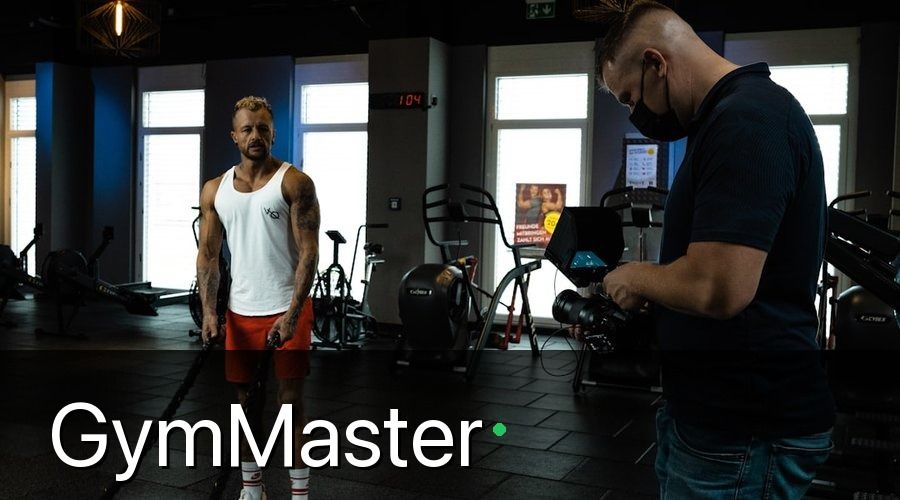
Trước khi phân công lịch hay tính hoa hồng, bạn cần thiết lập hồ sơ đầy đủ cho từng PT trong hệ thống.
Cách thực hiện:
- Vào menu Nhân sự → Huấn luyện viên → Thêm mới.
- Điền thông tin cơ bản: họ tên, số điện thoại, email, ảnh đại diện.
- Chọn chuyên môn (fitness, yoga, boxing, giảm cân…) để GymMaster tự động gợi ý PT phù hợp khi hội viên đăng ký gói 1-1.
- Thiết lập ca làm việc mặc định (ví dụ: thứ Hai–Sáu, 7h–12h và 16h–20h).
- Nhập mức hoa hồng: theo % doanh thu gói PT, theo buổi cố định, hoặc kết hợp cả hai.
- Lưu hồ sơ và cấp tài khoản đăng nhập cho PT (nếu bạn muốn PT tự xem lịch của mình).
Lưu ý thực tế: Nên upload ảnh rõ nét và điền đầy đủ chuyên môn — thông tin này hiển thị trực tiếp trên Zalo Mini App khi hội viên chọn PT để đặt lịch.
Bước 2 — Tạo Gói Tập PT và Liên Kết Với Hội Viên
Sau khi có hồ sơ PT, bước tiếp theo là gắn gói dịch vụ PT với từng hội viên.
Cách thực hiện:
- Vào Hội viên → Chọn hội viên cần gắn PT.
- Chọn tab Gói dịch vụ → Thêm gói PT.
- Tìm và chọn tên PT phụ trách.
- Nhập số buổi trong gói (ví dụ: 10 buổi, 20 buổi, 30 buổi).
- Chọn ngày bắt đầu và thời hạn sử dụng (ví dụ: 3 tháng).
- Hệ thống tự tính giá và áp dụng hoa hồng cho PT theo cấu hình đã cài.
- Xác nhận thanh toán qua POS tích hợp — gói PT kích hoạt ngay lập tức.
Sau bước này, cả chủ phòng tập lẫn PT đều thấy số buổi còn lại của hội viên trong dashboard. Không cần đánh dấu tay, không lo tính nhầm.
Bước 3 — Thiết Lập Lịch Tập Cá Nhân (1-1 Session)
Đây là bước quan trọng nhất trong cách quản lý PT — nơi bạn xếp lịch cụ thể cho từng buổi tập.
Cách đặt lịch từ phía admin/quản lý:
- Vào Lịch → Tạo buổi PT mới.
- Chọn tên PT và tên hội viên.
- Chọn ngày, giờ bắt đầu và thời lượng (thường 60 hoặc 90 phút).
- GymMaster tự động kiểm tra xung đột lịch — nếu PT đã có buổi khác hoặc đang nghỉ, hệ thống báo ngay.
- Chọn phòng/khu vực tập (nếu phòng tập có nhiều zone).
- Lưu lịch → Hệ thống gửi thông báo tự động qua Zalo đến hội viên.
Hội viên tự đặt lịch qua Zalo Mini App:
Nếu phòng tập bạn đã kích hoạt Zalo Mini App cho phòng tập, hội viên có thể chủ động chọn PT, chọn khung giờ trống và đặt lịch ngay trên Zalo — không cần gọi điện, không cần nhắn tin. Quản lý chỉ cần duyệt hoặc để hệ thống tự xác nhận.
Mẹo thực tế: Bật tính năng nhắc lịch tự động trước 24h — hội viên nhận thông báo Zalo, giảm tỷ lệ vắng buổi tập đáng kể mà không tốn công nhân viên nhắc thủ công.
👉 Đặt lịch demo với chuyên gia GymMaster để được hướng dẫn cấu hình lịch PT phù hợp quy mô phòng tập của bạn.
Bước 4 — Điểm Danh Buổi Tập và Cập Nhật Tiến Độ
Mỗi buổi PT diễn ra, hệ thống cần ghi nhận để trừ buổi khỏi gói và tính hoa hồng.
Cách điểm danh buổi PT:
- Khi hội viên đến, PT hoặc nhân viên lễ tân vào Lịch → Buổi hôm nay → Xác nhận điểm danh.
- Hoặc hội viên tự check-in bằng QR code / Face ID tại cổng — hệ thống tự động ghi nhận và trừ buổi.
- PT có thể ghi chú nhanh sau buổi tập (cân nặng, chỉ số, ghi chú huấn luyện) ngay trong app dành cho PT.
- Hội viên có thể xem lại lịch sử buổi tập và ghi chú của PT qua Zalo Mini App.
Việc ghi nhận đầy đủ này không chỉ giúp theo dõi tiến độ hội viên — nó còn là dữ liệu quan trọng để phân tích vì sao hội viên bỏ tập và can thiệp kịp thời trước khi họ nghỉ hẳn.
Bước 5 — Theo Dõi Hoa Hồng và Hiệu Suất PT
Cuối tháng không còn phải ngồi đối chiếu sổ — GymMaster tổng hợp tất cả tự động.
Xem báo cáo hoa hồng PT:
- Vào Báo cáo → Huấn luyện viên → Hoa hồng tháng.
- Hệ thống liệt kê từng PT: số buổi dạy, doanh thu gói PT phụ trách, hoa hồng được hưởng.
- Xuất Excel 1 click để làm bảng lương hoặc gửi kế toán.
Theo dõi KPI và hiệu suất:
- Tỷ lệ hội viên tái ký gói PT sau khi hết hạn.
- Số buổi hoàn thành so với số buổi đã đặt (tỷ lệ vắng mặt).
- Điểm đánh giá từ hội viên (nếu kích hoạt tính năng feedback).
Nếu bạn muốn tìm hiểu sâu hơn về chiến lược quản lý PT toàn diện — bao gồm xây dựng KPI và hệ thống thưởng — đọc thêm bài cách quản lý PT trong phòng tập để có góc nhìn tổng thể hơn.
Bước 6 — Quản Lý Lịch Nghỉ và Thay Thế PT
Khi PT xin nghỉ phép, hệ thống cần xử lý lịch của hội viên liên quan.
Cách xử lý:
- Vào hồ sơ PT → Tab Lịch làm việc → Đăng ký nghỉ phép.
- GymMaster tự động liệt kê các buổi bị ảnh hưởng trong ngày nghỉ.
- Chọn PT thay thế từ danh sách có lịch trống phù hợp.
- Hệ thống gửi thông báo tự động đến hội viên về PT thay thế và giờ tập.
- Buổi tập vẫn được tính vào gói của hội viên — không mất buổi, không phàn nàn.
Tính năng này đặc biệt hữu ích với phòng tập có 5 PT trở lên, khi việc xếp lịch thay thế thủ công trở nên rất phức tạp.
Những Lỗi Thường Gặp Khi Quản Lý PT Lần Đầu Dùng GymMaster
- Quên cấu hình hoa hồng trước khi tạo gói PT: Hoa hồng sẽ không được tính cho các gói đã tạo trước đó. Nên cài đặt hoa hồng ngay khi tạo hồ sơ PT.
- Không bật thông báo Zalo: Hội viên không nhận được nhắc lịch, tỷ lệ vắng buổi tăng cao.
- Để PT tự ghi buổi mà không review: Nên bật chế độ yêu cầu admin xác nhận điểm danh nếu muốn kiểm soát chặt hơn.
- Không phân quyền rõ cho PT: PT nên chỉ thấy lịch và hội viên của mình — tránh xung đột thông tin nội bộ.
👉 Chưa chắc cấu hình của mình đã đúng? Liên hệ đội ngũ GymMaster để được tư vấn — chuyên gia sẽ hỗ trợ kiểm tra và tối ưu cài đặt miễn phí.
Tổng Kết
Quản lý PT không cần phức tạp nếu bạn có đúng công cụ. Với GymMaster, toàn bộ quy trình — từ tạo hồ sơ, xếp lịch, điểm danh đến tính hoa hồng — được xử lý trong một nền tảng duy nhất, minh bạch và tự động hóa tối đa. Chủ phòng tập tiết kiệm hàng giờ đồng hồ mỗi tuần, PT yên tâm với thu nhập rõ ràng, hội viên hài lòng vì không bao giờ bị bỏ quên buổi tập.
Câu hỏi thường gặp
Làm sao để tránh lịch PT bị trùng trong phần mềm?
Hoa hồng PT được tính như thế nào trong phần mềm quản lý gym?
Hội viên có thể tự đặt lịch với PT không hay phải qua nhân viên?
Để tìm hiểu thêm về các giải pháp phần mềm, hãy truy cập GymMaster để được tư vấn miễn phí.
Dùng thử GymMaster miễn phí 14 ngày
Bắt đầu ngay →Dùng thử GymMaster miễn phí 14 ngày
Hủy bất cứ lúc nào · Hỗ trợ onboarding miễn phí
Bài viết này hữu ích không?